


Za nas su važna podešavanja u sekciji User Configuration -> Policies -> Administrative Templates -> Desktop -> Desktop (Konfiguracija korisnika -> Administrativni šabloni -> Radna površina -> Radna površina). 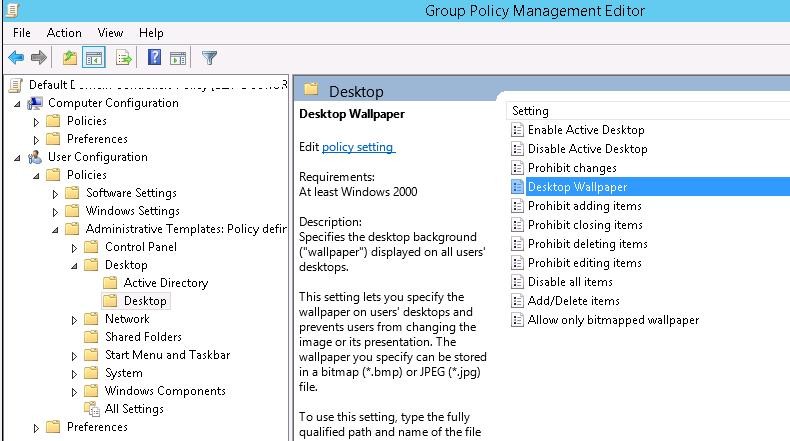
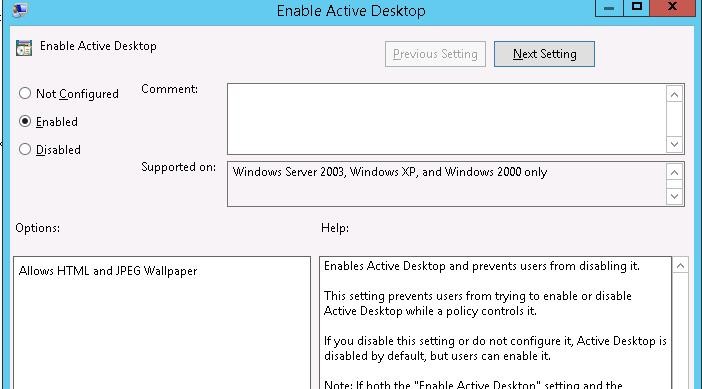
Moraćemo da uključimo politiku Enable Active Desktop (Omogući Active Desktop).
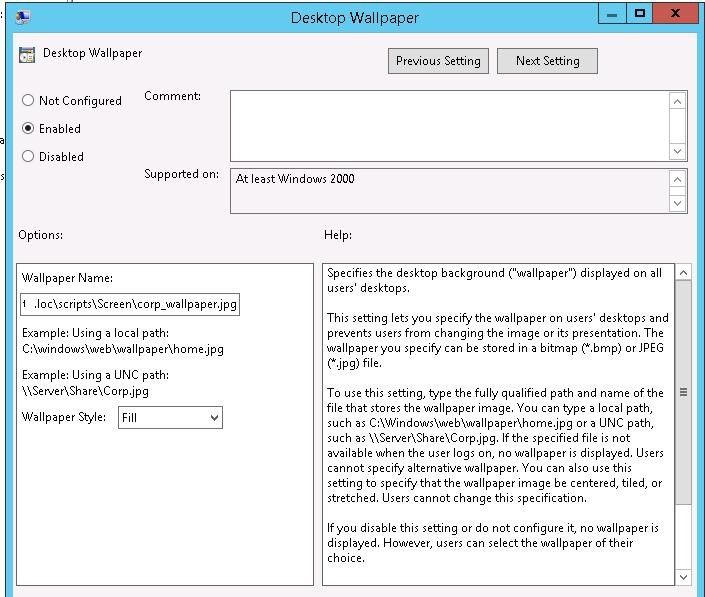
Zatim uključujemo politiku Desktop Wallpaper (Pozadina radne površine). U parametrima politike navodimo UNC putanju do fajla sa slikom i biramo stil pozadine Fill (Popuni).
 Da biste proverili rad politike, odjavite se (logoff) i ponovo prijavite u sistem. Na radnoj površini korisnika treba da se pojave postavljene pozadine.
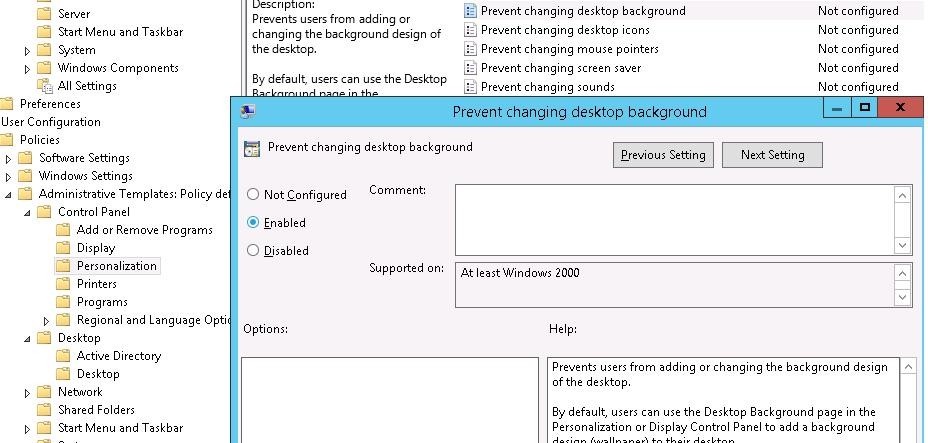
Ako želite da zabranite korisnicima da menjaju pozadinu radne površine, uključite politiku Prevent Changing Desktop Background (Zabrani promenu pozadine radne površine) u sekciji User Configuration -> Administrative Templates -> Control Panel -> Personalization.
Savet. Fajl sa pozadinom radne površine možete postaviti i preko registra, menjajući putanju do fajla u parametru Wallpaper u delu registra HKCU\Software\Microsoft\Windows\CurrentVersion\Policies\System. Promenu vrednosti parametra registra je zgodno izvršiti pomoću ekstenzije GPO – Group Policy Preferences, koja omogućava, između ostalog, realizaciju scenarija dodeljivanja različitih pozadina različitim grupama korisnika.
Zabrana promene pozadine takođe se može postaviti preko registra:
[HKEY_CURRENT_USER\Software\Microsoft\Windows\CurrentVersion\Policies\ActiveDesktop]

"NoChangingWallPaper"=dword:00000001