


Нас интересуют настройки в секции User Configuration -> Policies -> Administrative Templates -> Desktop -> Desktop (Конфигурация пользователя -> Административные шаблоны -> Рабочий стол -> Рабочий стол). 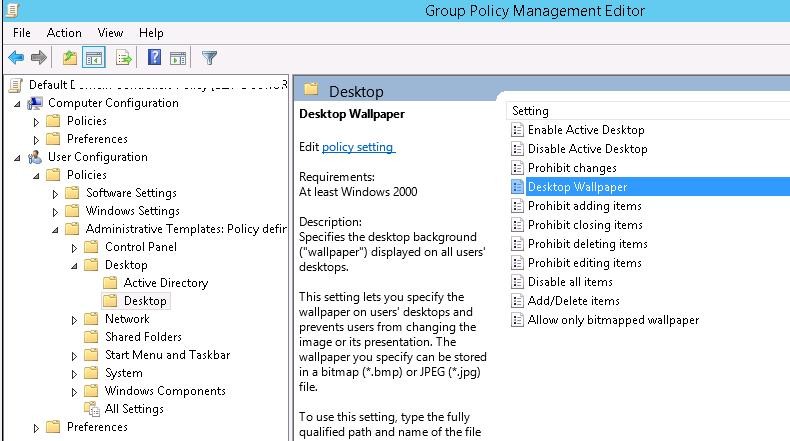
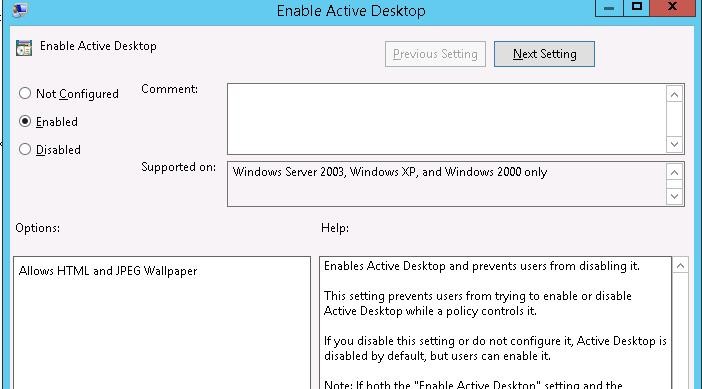
Нам нужно включить политику Enable Active Desktop (Включить Active Desktop).
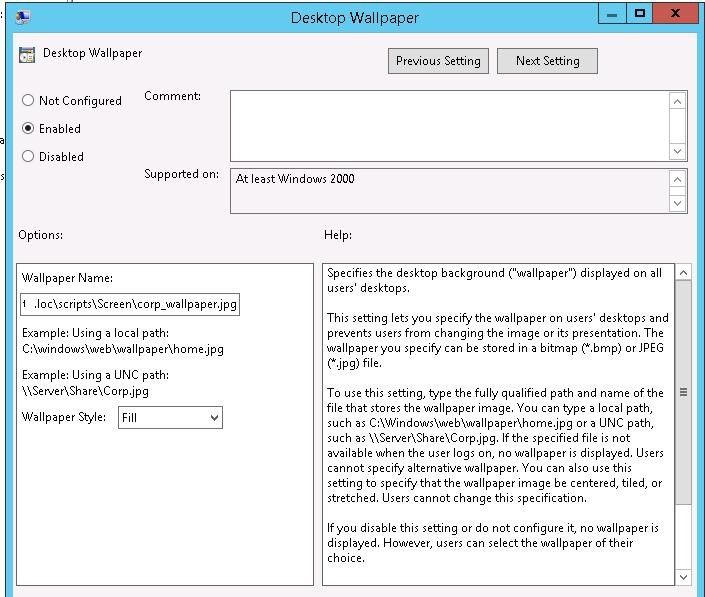
Затем включаем политику Desktop Wallpaper (Фоновые рисунки рабочего стола). В параметрах политики указываем UNC путь к файлу с рисунком и выбираем стиль фонового рисунка Fill (Заполнение).
 Чтобы проверить работу политики, выполните выход из системы (logoff) и зайдите в систему опять. На рабочем столе пользователя должны отобразиться заданные обои.
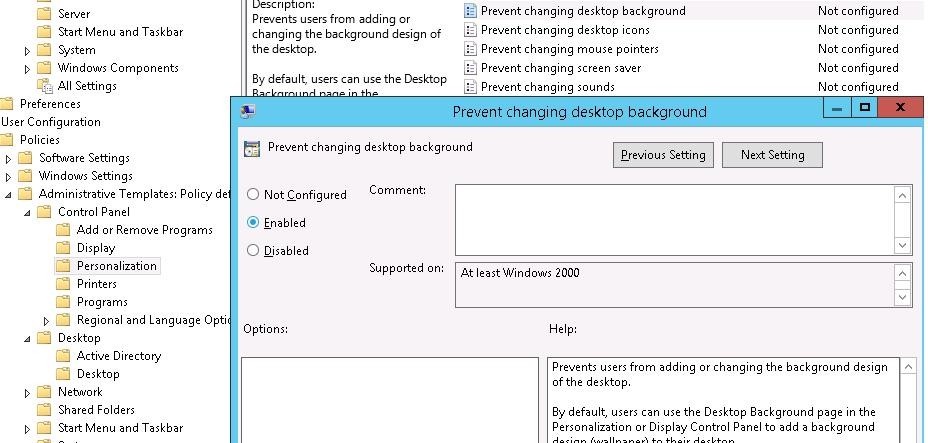
Если требуется запретить пользователям менять фоновый рисунок рабочего стола, включите политику Prevent Changing Desktop Background (Запрет изменения фона рабочего стола) в разделе User Configuration -> Administrative Templates -> Control Panel -> Personalization.
Совет. Задать файл с фоновым рисунком рабочего стола можно и через реестр, изменив путь к файлу в параметре Wallpaper в разделе реестра HKCU\Software\Microsoft\Windows\CurrentVersion\Policies\System. Изменить значение параметра реестра удобно через расширение GPO – Group Policy Preferences, позволяющем помимо прочего реализовать сценарии назначения разных обоев разным группам пользователей.
Запрет на смену обоев также может быть задан через реестр:
[HKEY_CURRENT_USER\Software\Microsoft\Windows\CurrentVersion\Policies\ActiveDesktop]

"NoChangingWallPaper"=dword:00000001