


Nas interesują ustawienia w sekcji User Configuration -> Policies -> Administrative Templates -> Desktop -> Desktop (Konfiguracja użytkownika -> Szablony administracyjne -> Pulpit -> Pulpit). 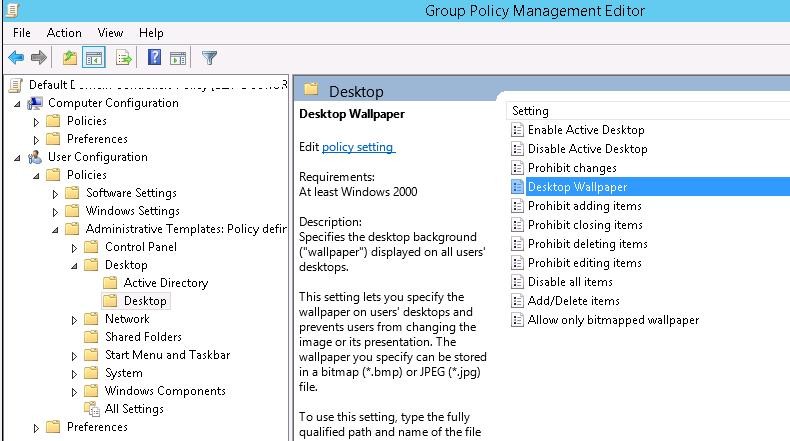
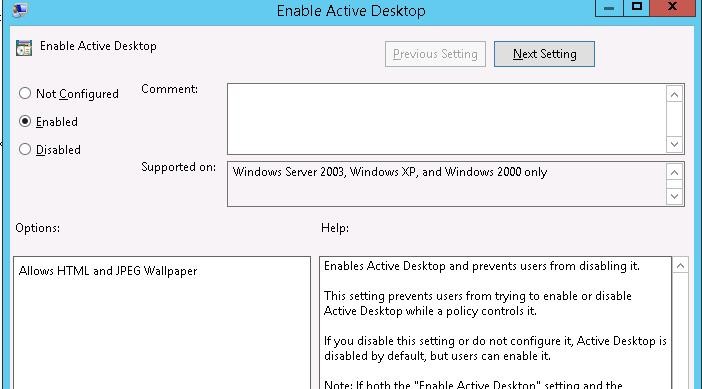
Musimy włączyć politykę Enable Active Desktop (Włącz Aktywny Pulpit).
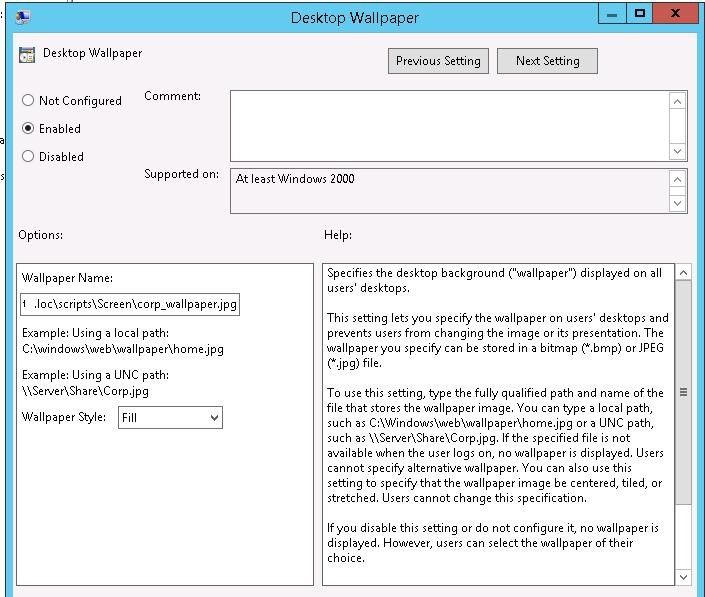
Następnie włączamy politykę Desktop Wallpaper (Tapeta pulpitu). W ustawieniach polityki podajemy ścieżkę UNC do pliku z obrazem i wybieramy styl tapety Fill (Wypełnienie).
 Aby sprawdzić działanie polityki, wyloguj się z systemu (logoff) i zaloguj ponownie. Na pulpicie użytkownika powinny pojawić się ustawione tapety.
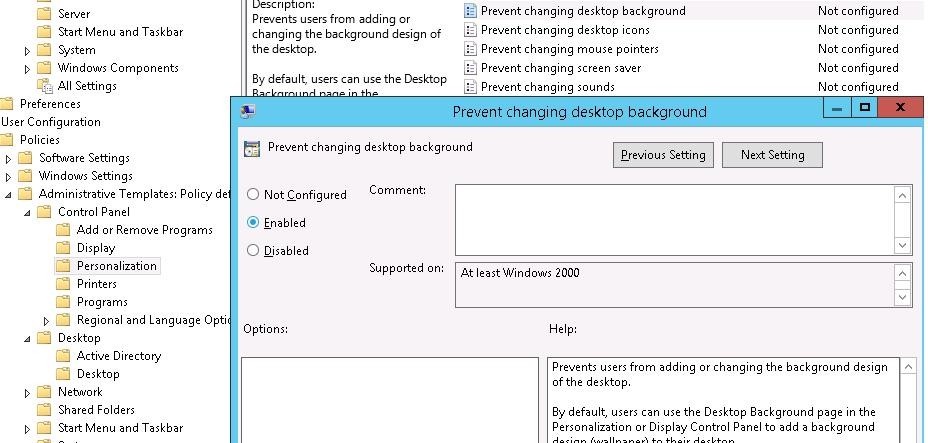
Jeśli chcesz zabronić użytkownikom zmiany tapety pulpitu, włącz politykę Prevent Changing Desktop Background (Zablokuj zmianę tła pulpitu) w sekcji User Configuration -> Administrative Templates -> Control Panel -> Personalization.
Porada. Plik z tapetą pulpitu można również ustawić poprzez rejestr, zmieniając ścieżkę do pliku w parametrze Wallpaper w gałęzi rejestru HKCU\Software\Microsoft\Windows\CurrentVersion\Policies\System. Zmiana wartości parametru rejestru jest wygodna za pomocą rozszerzenia GPO – Group Policy Preferences, które pozwala między innymi realizować scenariusze przypisywania różnych tapet różnym grupom użytkowników.
Zablokowanie zmiany tapety można również ustawić poprzez rejestr:
[HKEY_CURRENT_USER\Software\Microsoft\Windows\CurrentVersion\Policies\ActiveDesktop]

"NoChangingWallPaper"=dword:00000001