


Uns interessieren die Einstellungen im Abschnitt User Configuration -> Policies -> Administrative Templates -> Desktop -> Desktop (Benutzerkonfiguration -> Administrative Vorlagen -> Desktop -> Desktop). 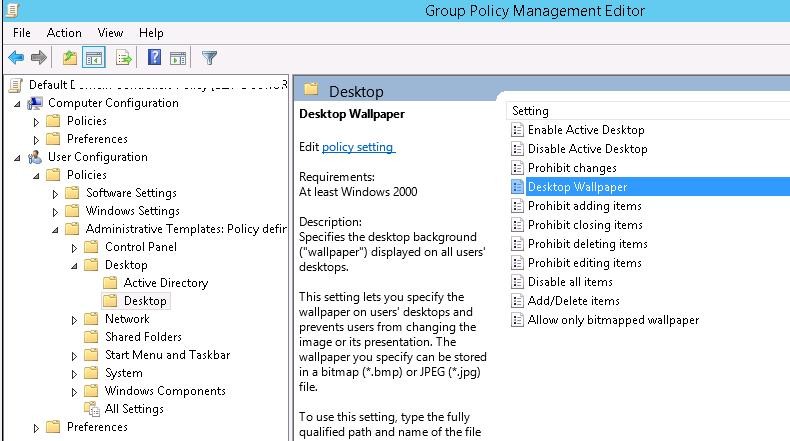
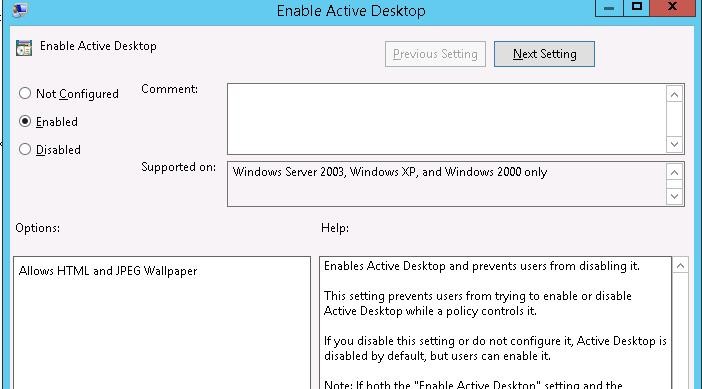
Wir müssen die Richtlinie Enable Active Desktop (Aktiven Desktop aktivieren) aktivieren.
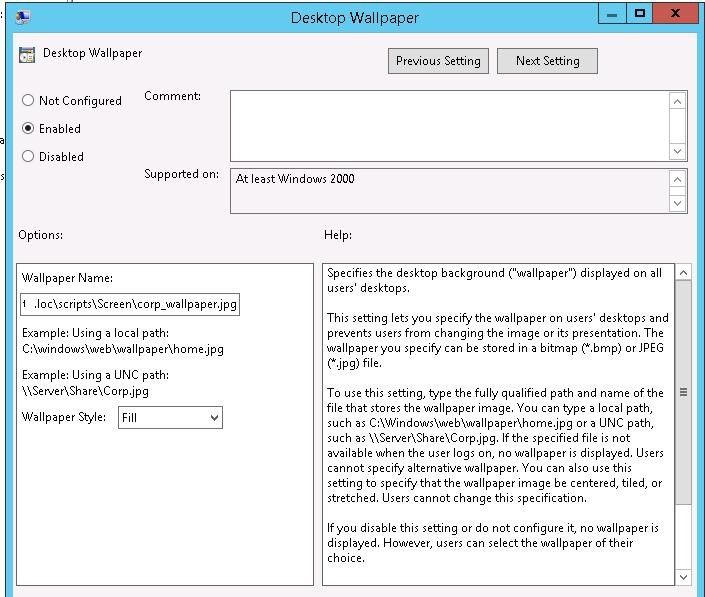
Als aktivieren wir die Richtlinie Desktop Wallpaper (Desktophintergrund). In den Richtlinieneinstellungen geben wir den UNC-Pfad zur Bilddatei an und wählen den Stil für den Desktophintergrund Fill (Füllen).
 Um die Funktionsweise der Richtlinie zu testen, melden Sie sich vom System ab (logoff) und melden Sie sich erneut an. Auf dem Desktop des Benutzers sollten die festgelegten Hintergrundbilder angezeigt werden.
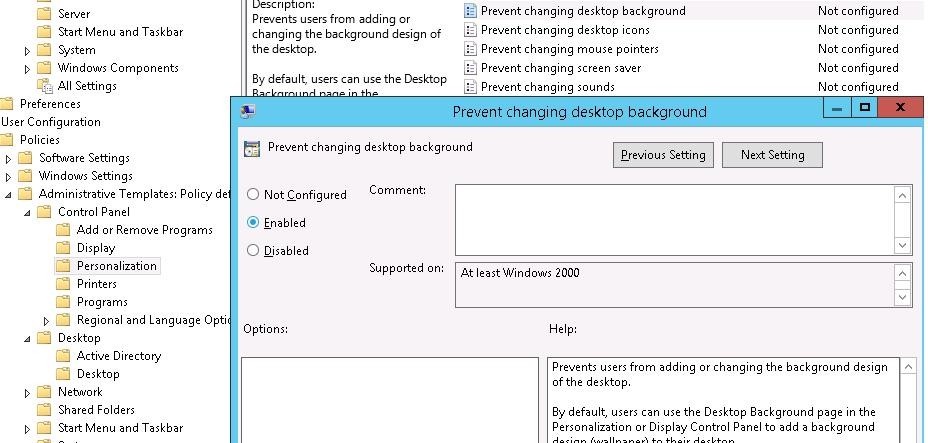
Wenn Sie Benutzern das Ändern des Desktophintergrunds untersagen möchten, aktivieren Sie die Richtlinie Prevent Changing Desktop Background (Ändern des Desktophintergrunds verhindern) im Abschnitt User Configuration -> Administrative Templates -> Control Panel -> Personalization (Benutzerkonfiguration -> Administrative Vorlagen -> Systemsteuerung -> Personalisierung).
Tipp. Die Datei für den Desktophintergrund kann auch über die Registrierung festgelegt werden, indem der Pfad zur Datei im Parameter Wallpaper im Registrierungsschlüssel HKCU\Software\Microsoft\Windows\CurrentVersion\Policies\System geändert wird. Das Ändern des Registrierungswerts ist über die Erweiterung GPO – Group Policy Preferences (Gruppenrichtlinienvoreinstellungen) bequem möglich, die unter anderem die Zuweisung verschiedener Hintergrundbilder an verschiedene Benutzergruppen ermöglicht.
Die Untersagung des Ändern von Hintergrundbildern kann ebenfalls über die Registrierung festgelegt werden:
[HKEY_CURRENT_USER\Software\Microsoft\Windows\CurrentVersion\Policies\ActiveDesktop]

"NoChangingWallPaper"=dword:00000001