


Zajímají nás nastavení v sekci User Configuration -> Policies -> Administrative Templates -> Desktop -> Desktop (Konfigurace uživatele -> Správcovské šablony -> Plocha -> Plocha). 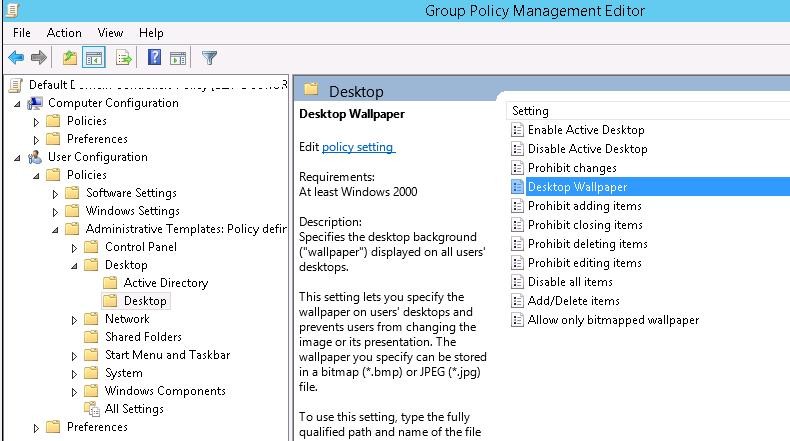
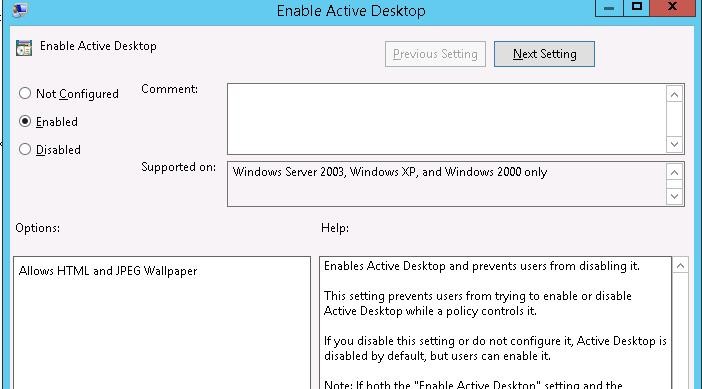
Je třeba povolit zásadu Enable Active Desktop (Povolit Active Desktop).
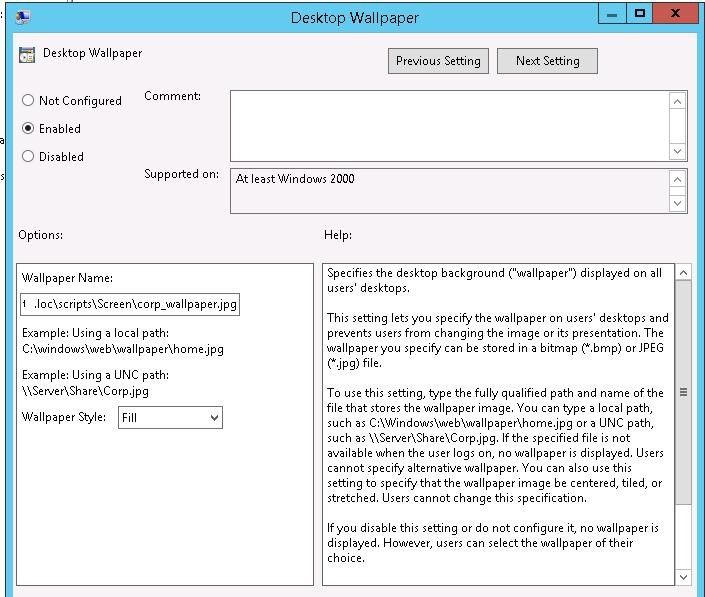
Poté povolte zásadu Desktop Wallpaper (Tapeta plochy). V nastavení zásady zadejte UNC cestu k souboru s obrázkem a vyberte styl tapety Fill (Vyplnit).
 Pro ověření funkčnosti zásady se odhlaste (logoff) a znovu přihlaste. Na ploše uživatele by se měla zobrazit nastavená tapeta.
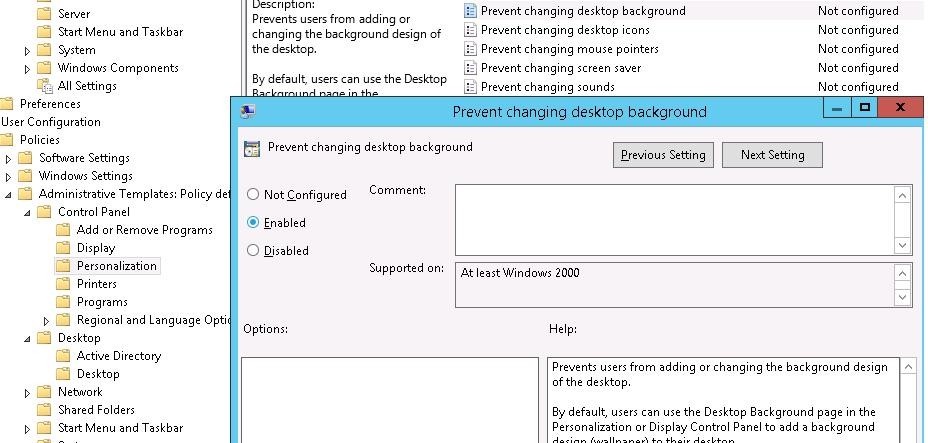
Pokud chcete zakázat uživatelům měnit tapetu plochy, povolte zásadu Prevent Changing Desktop Background (Zakázat změnu pozadí plochy) v sekci User Configuration -> Administrative Templates -> Control Panel -> Personalization.
Rada. Soubor s tapetou plochy lze nastavit také prostřednictvím registru úpravou cesty k souboru v parametru Wallpaper v oddílu registru HKCU\Software\Microsoft\Windows\CurrentVersion\Policies\System. Změnu hodnoty registru je pohodlné provést pomocí rozšíření GPO – Group Policy Preferences, které mimo jiné umožňuje realizovat scénáře přiřazování různých tapet různým skupinám uživatelů.
Zákaz změny tapety lze také nastavit prostřednictvím registru:
[HKEY_CURRENT_USER\Software\Microsoft\Windows\CurrentVersion\Policies\ActiveDesktop]

"NoChangingWallPaper"=dword:00000001