



yum install cacti
Početna konfiguracija Cacti-ja
Konfiguracija MySQL-a
Za rad Cacti zahteva instalirani MySQL server.
Proverite da li je paket mysql-server instaliran u vašem sistemu izvršavanjem komande:
rpm -q mysql-server
Ako ovaj paket nije instaliran u vašem sistemu, možete ga instalirati pomoću yum-a izvršavanjem:
yum install mysql-server
Pokrenite MySQL server komandom
service mysqld start
Uđite u interfejs za upravljanje (MySQL Monitor) komandom
mysql
Trebalo bi da vidite sledeći prompt:
mysql>
Kreirajte novu bazu podataka sa imenom cacti komandom:
create database cacti;
Izađite iz MySQL Monitor-a kucajući \q.
Paket Cacti sadrži skriptu koja omogućava automatsko kreiranje svih potrebnih tabela u bazi podataka za rad.
Izvršite:
mysql cacti </usr/share/doc/cacti-0.8.6j/cacti.sql
Ponovo uđite u interfejs za upravljanje MySQL-om komandom
mysql cacti
I izvršite komandu
mysql> show tables;
Ako kao odgovor na ovu komandu vidite sledeću listu tabela u bazi:
+---------------------------+| Tables_in_cacti           |

+---------------------------+

| cdef                      |

| cdef_items                |

| colors                    |

| data_input                |

| data_input_data           |

| data_input_fields         |

| data_local                |

| data_template             |

| и так далее              |

+---------------------------+

48 rows in set (0.00 sec)
onda ste sve uradili ispravno, tabele u bazi su kreirane i možete nastaviti dalje.
Sada nam je potrebno da dodelimo prava na bazu koju smo kreirali korisniku pod kojim će se Cacti povezivati na server.
Za to u interfejsu za upravljanje MySQL-om izvršite:
grant all on cacti.* to username@localhost identified by 'password';
Ovim smo dodelili sva prava na bazu cacti korisniku username, kome je pristup dozvoljen samo sa hosta 127.0.0.1, i postavili lozinku ‘password’ za tog korisnika.
Da biste primenili dodeljena prava na bazu, morate izvršiti instrukciju:
flush privileges;
Sada možete izaći iz MySQL Monitor-a.
Proverite da li je MySQL server uključen u automatsko pokretanje:
chkconfig --list mysqld
Izlaz komande će biti otprilike sledeći:
mysqld 0:выкл 1:выкл 2:выкл 3:выкл 4:выкл 5:выкл 6:выкл
Ako radite na nivou 3 pokretanja sistema (što je uobičajeno za server), dodajte pokretanje MySQL-a na ovom nivou:
chkconfig --level 3 mysqld on
Konfiguracija Cacti-ja
Idite u direktorijum /etc/cacti i uredite fajl db.php tako što ćete u njega upisati ispravno korisničko ime i lozinku za pristup MySQL bazi.
<?php/* make sure these values refect your actual database/host/user/password */

$database_type = "mysql";

$database_default = "cacti";

$database_hostname = "localhost";

$database_username = "cacti";

$database_password = "password";

$database_port = "3306";

?>
Konfiguracija Apache WEB servera
Za rad Cacti zahteva instalirani Apache server.
Proverite da li je paket httpd instaliran u vašem sistemu izvršavanjem komande:
rpm -q httpd
Ako ovaj paket nije instaliran u vašem sistemu, možete ga instalirati pomoću yum-a izvršavanjem:
yum install httpd
Idite u direktorijum /etc/httpd/conf.d i uredite fajl cacti.conf dodavanjem reda Allow from <ip_adresa>
Gde je <ip_adresa> IP adresa hosta kome je dozvoljeno povezivanje na Cacti.
Dakle, fajl cacti.conf može izgledati na sledeći način:
Alias /cacti    /usr/share/cacti<Directory /usr/share/cacti/>

       Order Deny,Allow

       Deny from all

       Allow from 127.0.0.1

       Allow from 10.0.0.1

</Directory>
Pokrenite servis httpd komandom:
service httpd start
Dodajte servis httpd u automatsko pokretanje na vašem nivou (u primeru 3) pokretanja sistema:
chkconfig --level 3 httpd on
Periodično pokretanje pomoću Cron-a
Cacti prikuplja podatke sa svih klijentskih uređaja pomoću php skripte koja se pokreće pomoću sistemskog planera cron svakih 5 minuta, dakle, za ispravan rad Cactija potrebno je da proverite da li je demon crond pokrenut u sistemu.
chkconfig --list crond
kako vidimo, crond se pokreće na našem trenutnom (3) nivou pokretanja.
crond 0:выкл 1:выкл 2:вкл 3:вкл 4:вкл 5:вкл 6:выкл
ostaje da proverite da li je demon crond trenutno pokrenut:
ps ax|grep crond
Ako vidite nešto slično, to znači da demon trenutno radi.
2083 ? Ss 0:00 crond
Provera funkcionalnosti
Pokrenite bilo koji pretraživač i u traku za adresu unesite http://<ip adresa>/cacti/
Gde umesto <ip adresa> napišite IP adresu, odnosno domensko ime mašine na kojoj ste instalirali Cacti.
U slučaju da ste sve pravilno podesili, u prozoru pretraživača treba da vidite sledeće:
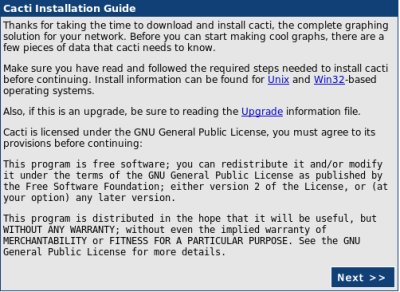
Kliknite na Next
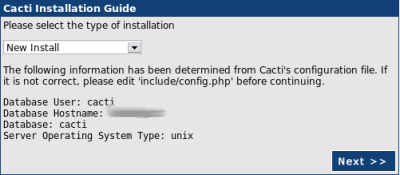
Uverite se da je izabrana opcija „New Install“ i kliknite na Next
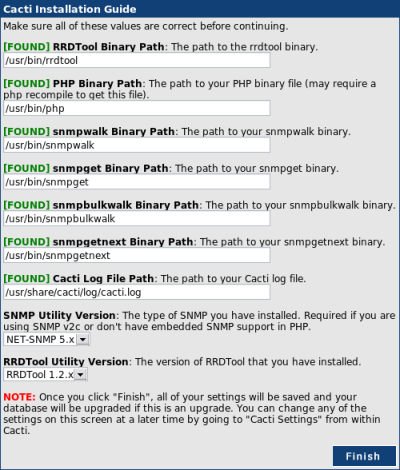
U sledećem prozoru biće vam ponuđeno da unesete putanje do alata koje Cacti koristi u svom radu, ostavite podrazumevane vrednosti u ovim poljima i kliknite na Finish.
Početna konfiguracija Cactija je završena. U sledećem prozoru biće vam ponuđeno da unesete korisničko ime i lozinku za administraciju Cactija. Unesite korisničko ime admin i lozinku admin.
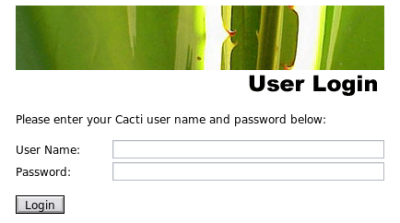
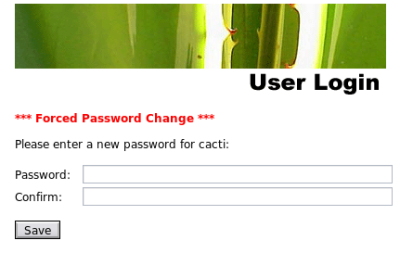
Odmah će vam biti ponuđeno da promenite lozinku administratora, u sledećem prozoru unesite novu lozinku i njenu potvrdu.
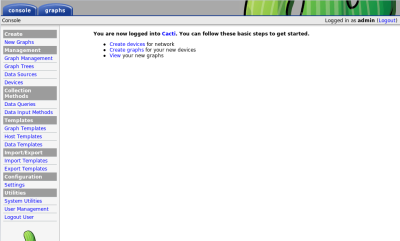
Odmah nakon postavljanja nove lozinke bićete preusmereni na interfejs za upravljanje Cactijem.
Konfiguracija SNMP klijenata
Cisco
Za konfigurisanje SNMP-a, ulogujte se na ruter pod korisnikom, pređite u privilegovani režim „enable“, a zatim izvršite:
#conf t(config)#access-list 555 permit <ip адрес>

(config)#access-list 555 deny any

(config)#snmp-server community public RO 555

(config)#exit

#write memory

#exit
Gde je <ip adresa> adresa mašine na kojoj je instaliran paket Cacti.
Linux/Unix
Uverite se da je na Linux mašini instaliran paket net-snmp:
rpm -q net-snmp
Ako ovaj paket nije instaliran, treba da ga instalirate:
yum install net-snmp
Idite u direktorijum /etc/snmp/ i unesite izmene u fajl snmp.conf. On treba da izgleda ovako:
syslocation Test.syscontact INF <mail@test.ru>

#      sec.name   source          community (password)

com2sec Mybox     localhost          public

com2sec cacti     <ip адрес>     public

com2sec Outside   default            public

#      group.name sec.model  sec.name

group   RWGroup    v2c       Mybox

group   ROGroup    v1        cacti

group   ROGroup    v2c       cacti

group   Others     v2c       Outside

view all     included  .1        80

view system  included  system    fe

#              context sec.model sec.level prefix  read    write  notif

access  ROGroup   ""      any    noauth    exact   all     none   none

access  RWGroup   ""      v2c    noauth    exact   all     all    all

access  Others    ""      v2c    noauth    exact   system  none   all
Gde umesto <ip adresa> unesite IP adresu mašine na kojoj je instaliran paket Cacti.
Zatim izvršite komandu:
service snmpd start
Dodajte servis snmpd u automatsko pokretanje na vašem nivou (u primeru 3) pokretanja sistema:
chkconfig --level 3 smnpd on
Dodavanje podataka u Cacti
Dodavanje Cisco hosta
Idite na stavku „Devices“ sa leve strane ekrana.
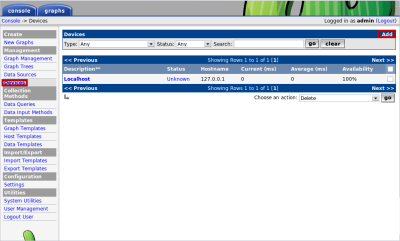
Kliknite dugme ADD za dodavanje novog uređaja. U pojavljenom prozoru
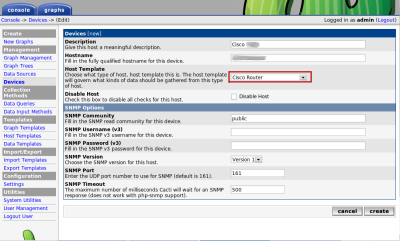
Ispunite polja na sledeći način:
Description – Opis rutera/switch-a, na primer Cisco XXX. Hostname – IP adresa rutera/switch-a. Host Template – U padajućem meniju izaberite stavku „Cisco Router“. SNMP parametri blok – Unesite ime SNMP Community, Username, Password, Version, SNMP Port – detaljnije o konfiguraciji pogledajte odeljak ovog članka „Konfiguracija SNMP klijenata“ – „Cisco“. Nakon popunjavanja svih potrebnih parametara kliknite „Create“.
Otvorio vam se prozor sa podešavanjima hosta.
U gornjem delu ekrana prikazane su informacije koje je Cacti uspeo da prikupi putem SNMP-a. U slučaju da niste pravilno konfigurisali opremu ili ste naveli pogrešne SNMP parametre u podešavanjima uređaja, Cacti bi trebalo da prikaže poruku SNMP Error.
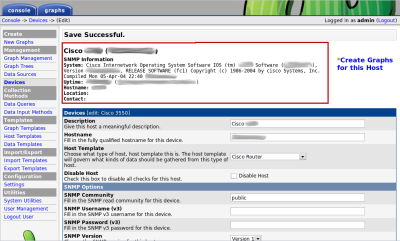
Proverite na ovoj stranici da li je u odeljku „Associated Graph Templates” već dodana stavka „Cisco – CPU Usage” i da li je u odeljku „Associated Data Queries” dodana stavka „SNMP – Interface Statistics” – naime, kada ste izabrali gotov šablon „Cisco Router” za host, automatski ste dodali podatke koji su nam potrebni za prikaz.
Sada izaberite stavku „Create Graphs for this Host” na vrhu stranice.
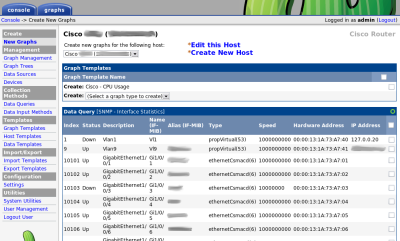
U prozoru koji se pojavi, izaberite stavke menija čiji vas podaci zanimaju u grafičkom prikazu (opterećenje CPU-a, mrežni interfejsi).
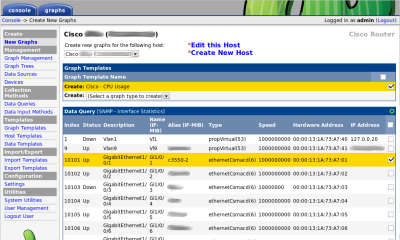
Nakon izbora potrebnih stavki, pritisnite „Create”.
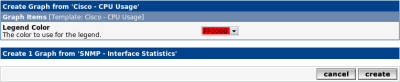
U prozoru koji se pojavi, predlaže vam se da izaberete boju grafikona koji prikazuje opterećenje CPU-a. Nakon izbora željene boje, pritisnite „Create”.
Ponovo ćete se naći u podešavanjima hosta, samo što će se na vrhu ekrana pojaviti poruke o uspešnom kreiranju potrebnih grafičkih podataka.

Sada nam preostaje da kreiramo grafikone. Naime, u Cacti-u su svi grafički podaci predstavljeni u obliku „stabla”. Podrazumevano je kreirano jedno stablo pod imenom „Default Tree”. Možete kreirati svoja grafička stabla, grupišući hostove po određenim kriterijumima. U ovom primeru, dodajemo novo kreirani Cisco host u podrazumevano stablo „Default Tree”. Idite na stavku „Graph Trees” na levoj strani ekrana. U prozoru koji se pojavi, izaberite „Default Tree”.
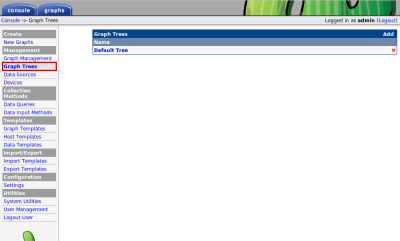
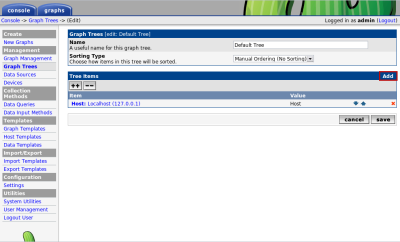
U meniju „Tree Items” pritisnite „Add”.
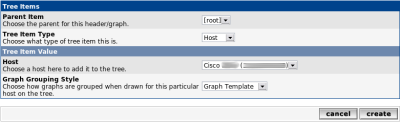
U polju „Parent Item” ostavite „root”. U „Tree Item Type” izaberite vrednost „Host”. U „Host” izaberite ime koje ste dodelili svom Cisco uređaju. Nakon popunjavanja svih polja, pritisnite „Create”.
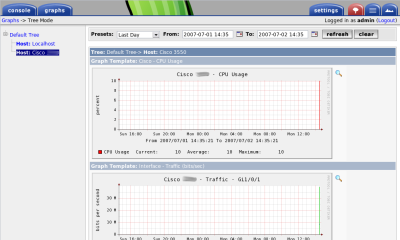
Sada kada ste dodali sve potrebne podatke, potrebno je da sačekate nekoliko pokretanja Cacti pulera (koji se pokreće putem cron-a sa intervalom od 5 minuta) kako bi se na grafikonima pojavili prvi podaci.
Dodavanje Linux/Unix hosta
Idite na stavku „Devices“ na levoj strani ekrana.
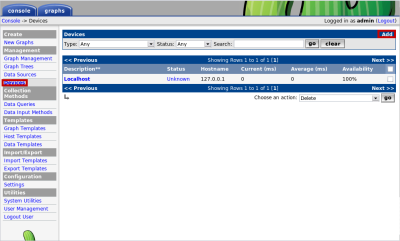
Kliknite na „Add“ da biste dodali novi host. U otvorenom prozoru popunite polja na sledeći način: Description – Opis servera. Hostname – IP adresa ili domensko ime hosta. Host Template – ostavite vrednost ovog parametra na „None“. Takođe popunite odeljak „SNMP Options“ u skladu sa podešavanjima koja ste napravili na kontrolisanom serveru, ispravno popunite polja SNMP Community, SNMP Version, SNMP Port itd.
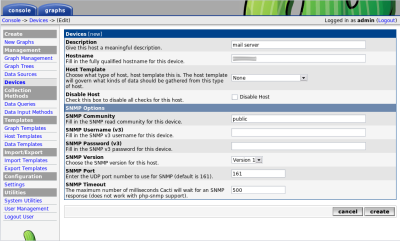
Nakon popunjavanja svih potrebnih parametara kliknite na „Create“. Otvoriće se prozor sa postavkama novokreiranog hosta.
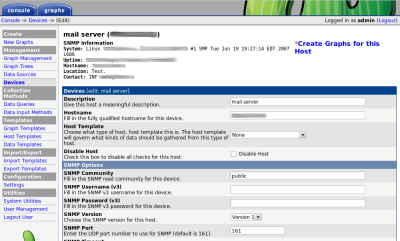
Idite na donji deo ekrana, gde se nalaze dva odeljka „Associated Graph Templates“ i „Associated Data Queries“.
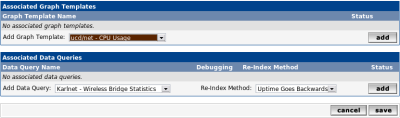
Morate dodati u odeljak „Associated Graph Templates“ tri šablona: „ucd/net – CPU Usage“, „ucd/net – Load Average“, „ucd/net – Load Average“, a u odeljak „Associated Data Queries“ dodati „SNMP – Interface Statistics“ i „SNMP – Get Mounted Partitions“.
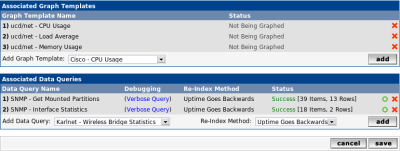
Sada izaberite stavku „Create Graphs for this Host“ na vrhu stranice, i u otvorenom prozoru izaberite potrebne podatke za grafički prikaz.
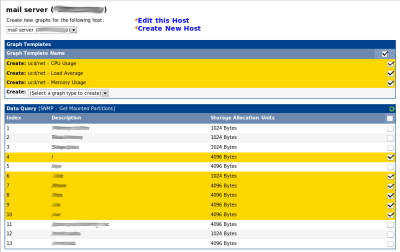
Nakon pritiska na dugme „Create“, potrebni podaci će biti dodati.

Sada idite na stavku menija „Graph Trees“, izaberite podrazumevano stablo „Default Tree“, kliknite na dugme „ADD“.
U otvorenom meniju
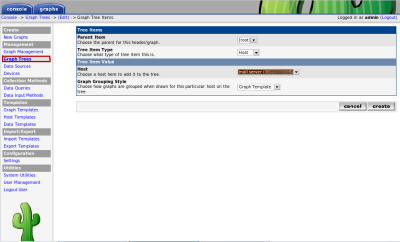
U polju „Parent Item“ ostavite „root“. U polju „Tree Item Type“ izaberite vrednost „Host“. U polju „Host“ izaberite ime koje ste dodelili svom hostu. Nakon popunjavanja svih polja, kliknite na „Create“.
Svi grafovi su kreirani i raspoređeni.
Za pregled grafičkih podataka, idite u meni „Graphs“ na vrhu ekrana i izaberite kreirani host.
Članak je preuzet sa http://system-administrators.info/?p=2619
Problemi koji su se kod mene pojavili:
Proverite da li su instalirani -
[root@corp ~]# rpm -qa | grep rrd
rrdtool-1.2.23-1.el5
perl-rrdtool-1.2.23-1.el5
yum install dejavu-lgc-sans-fonts

http://www.unsam.ru/2011/01/cacti.html   - борьба с нан (если графики не рисуются)