



yum install cacti
Erstkonfiguration von Cacti
Konfiguration von MySQL
Für den Betrieb benötigt Cacti einen installierten MySQL-Server.
Prüfen Sie, ob das Paket mysql-server in Ihrem System installiert ist, indem Sie den folgenden Befehl ausführen:
rpm -q mysql-server
Falls dieses Paket nicht installiert ist, können Sie es mit yum installieren, indem Sie Folgendes ausführen:
yum install mysql-server
Starten Sie den MySQL-Server mit dem Befehl
service mysqld start
Rufen Sie die Verwaltungsschnittstelle (MySQL-Monitor) mit dem folgenden Befehl auf:
mysql
Sie sollten folgende Eingabeaufforderung sehen:
mysql>
Erstellen Sie eine neue Datenbank mit dem Namen cacti, indem Sie den folgenden Befehl ausführen:
create database cacti;
Beenden Sie den MySQL-Monitor durch Eingabe von \q.
Das Cacti-Paket enthält ein Skript, das automatisch alle für den Betrieb erforderlichen Tabellen in der Datenbank erstellt.
Führen Sie Folgendes aus:
mysql cacti </usr/share/doc/cacti-0.8.6j/cacti.sql
Rufen Sie die MySQL-Verwaltungsschnittstelle erneut mit dem folgenden Befehl auf:
mysql cacti
Und führen Sie den folgenden Befehl aus:
mysql> show tables;
Wenn Sie als Antwort auf diesen Befehl die folgende Liste von Datenbanktabellen sehen:
+---------------------------+| Tables_in_cacti           |

+---------------------------+

| cdef                      |

| cdef_items                |

| colors                    |

| data_input                |

| data_input_data           |

| data_input_fields         |

| data_local                |

| data_template             |

| и так далее              |

+---------------------------+

48 rows in set (0.00 sec)
haben Sie alles korrekt durchgeführt. Die Tabellen wurden in der Datenbank erstellt, und Sie können fortfahren.
Nun müssen wir dem Benutzer, unter dem sich Cacti am Server anmeldet, Berechtigungen für die von uns erstellte Datenbank gewähren.
Führen Sie dazu in der MySQL-Verwaltungsschnittstelle Folgendes aus:
grant all on cacti.* to username@localhost identified by 'password';
Dadurch gewähren wir dem Benutzer username alle Rechte für die cacti-Datenbank. Der Zugriff ist nur vom Host 127.0.0.1 aus erlaubt, und für diesen Benutzer wird das Passwort ‘password’ festgelegt.
Um die zugewiesenen Datenbankberechtigungen zu aktivieren, müssen Sie die folgende Anweisung ausführen:
flush privileges;
Nun können Sie den MySQL-Monitor verlassen.
Überprüfen Sie, ob der MySQL-Server für den automatischen Start aktiviert ist:
chkconfig --list mysqld
Die Ausgabe des Befehls sieht in etwa wie folgt aus:
mysqld 0:выкл 1:выкл 2:выкл 3:выкл 4:выкл 5:выкл 6:выкл
Falls Sie auf der Runlevel 3 arbeiten (was für Server üblich ist), fügen Sie den MySQL-Start auf diesem Runlevel hinzu:
chkconfig --level 3 mysqld on
Konfiguration von Cacti
Wechseln Sie in das Verzeichnis /etc/cacti und bearbeiten Sie die Datei db.php, indem Sie dort den korrekten Benutzernamen und das Passwort für den Zugriff auf die MySQL-Datenbank eintragen.
<?php/* make sure these values refect your actual database/host/user/password */

$database_type = "mysql";

$database_default = "cacti";

$database_hostname = "localhost";

$database_username = "cacti";

$database_password = "password";

$database_port = "3306";

?>
Konfiguration des Apache-Webservers
Für den Betrieb benötigt Cacti einen installierten Apache-Server.
Prüfen Sie, ob das Paket httpd in Ihrem System installiert ist, indem Sie den folgenden Befehl ausführen:
rpm -q httpd
Falls dieses Paket nicht installiert ist, können Sie es mit yum installieren, indem Sie Folgendes ausführen:
yum install httpd
Wechseln Sie in das Verzeichnis /etc/httpd/conf.d und bearbeiten Sie die Datei cacti.conf, indem Sie die Zeile Allow from <ip address> hinzufügen.
Wobei <ip address> die IP-Adresse des Hosts ist, der Zugriff auf Cacti erhalten soll.
D. h. die Datei cacti.conf kann wie folgt aussehen:
Alias /cacti    /usr/share/cacti<Directory /usr/share/cacti/>

       Order Deny,Allow

       Deny from all

       Allow from 127.0.0.1

       Allow from 10.0.0.1

</Directory>
Starten Sie den httpd-Dienst mit dem Befehl:
service httpd start
Fügen Sie den httpd-Dienst zum automatischen Start in Ihrer aktuellen Runlevel (im Beispiel 3) hinzu:
chkconfig --level 3 httpd on
Periodischer Aufruf über Cron
Cacti erfasst Daten von allen Client-Geräten über ein PHP-Skript, das alle 5 Minuten vom System-Planungsdienst cron ausgeführt wird. Damit Cacti ordnungsgemäß funktioniert, müssen Sie daher prüfen, ob der crond-Daemon im System läuft.
chkconfig --list crond
Wie wir sehen, wird crond in unserem aktuellen Runlevel (3) gestartet.
crond 0:выкл 1:выкл 2:вкл 3:вкл 4:вкл 5:вкл 6:выкл
Es bleibt noch zu überprüfen, ob der crond-Daemon derzeit läuft:
ps ax|grep crond
Wenn Sie etwas Ähnliches sehen, bedeutet dies, dass der Daemon derzeit ausgeführt wird.
2083 ? Ss 0:00 crond
Funktionsprüfung
Starten Sie einen beliebigen Browser und geben Sie in der Adressleiste http://<ip-adresse>/cacti/ ein.
Ersetzen Sie dabei <ip-adresse> durch die IP-Adresse oder den Domainnamen des Computers, auf dem Sie Cacti installiert haben.
Wenn Sie alles korrekt konfiguriert haben, sollten Sie im Browser-Fenster Folgendes sehen:
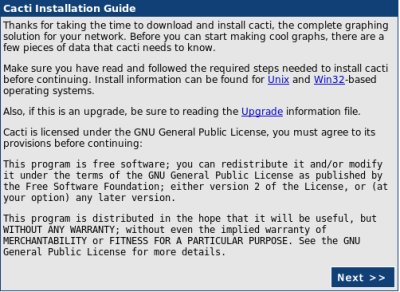
Klicken Sie auf Next.
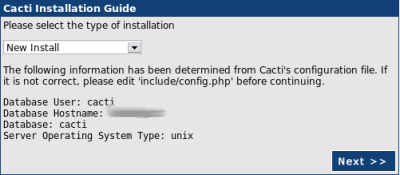
Vergewissern Sie sich, dass „New Install“ ausgewählt ist, und klicken Sie auf Next.
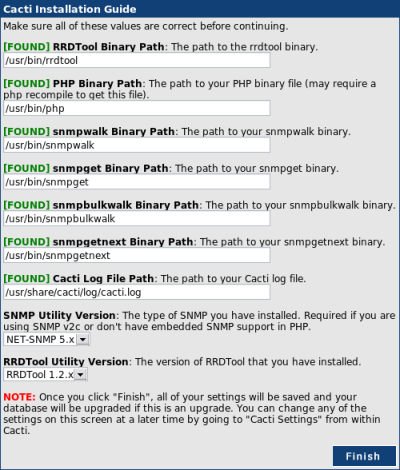
In dem nächsten Fenster werden Sie aufgefordert, die Pfade zu den von Cacti verwendeten Hilfsprogrammen einzugeben. Lassen Sie die Standardwerte in diesen Feldern unverändert und klicken Sie auf Finish.
Die Erstkonfiguration von Cacti ist abgeschlossen. Im nächsten Fenster werden Sie aufgefordert, einen Benutzernamen und ein Passwort für die Cacti-Verwaltung einzugeben. Geben Sie als Benutzernamen „admin“ und als Passwort „admin“ ein.
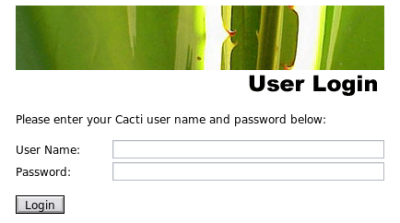
Sie werden sofort aufgefordert, das Administratorpasswort zu ändern. Geben Sie im nächsten Fenster das neue Passwort und dessen Bestätigung ein.
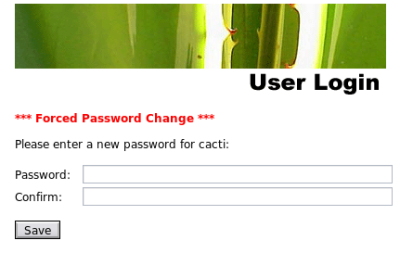
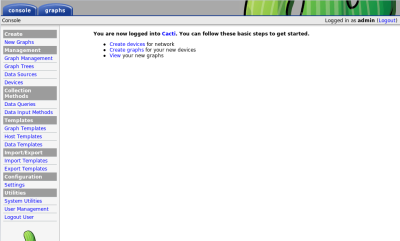
Sobald Sie das neue Passwort festgelegt haben, gelangen Sie zur Cacti-Verwaltungsoberfläche.
Konfiguration von SNMP-Clients
Cisco
Um SNMP zu konfigurieren, melden Sie sich am Router als Benutzer an, wechseln Sie in den privilegierten Modus „enable“ und führen Sie dann Folgendes aus:
#conf t(config)#access-list 555 permit <ip адрес>

(config)#access-list 555 deny any

(config)#snmp-server community public RO 555

(config)#exit

#write memory

#exit
Wobei <ip-Adresse> die Adresse des Rechners mit dem installierten Cacti-Paket ist.
Linux/Unix
Stellen Sie sicher, dass das Paket net-snmp auf dem Linux-Rechner installiert ist:
rpm -q net-snmp
Falls dieses Paket nicht installiert ist, müssen Sie es installieren:
yum install net-snmp
Wechseln Sie in das Verzeichnis /etc/snmp/ und nehmen Sie Änderungen an der Datei snmp.conf vor. Sie sollte wie folgt aussehen:
syslocation Test.syscontact INF <mail@test.ru>

#      sec.name   source          community (password)

com2sec Mybox     localhost          public

com2sec cacti     <ip адрес>     public

com2sec Outside   default            public

#      group.name sec.model  sec.name

group   RWGroup    v2c       Mybox

group   ROGroup    v1        cacti

group   ROGroup    v2c       cacti

group   Others     v2c       Outside

view all     included  .1        80

view system  included  system    fe

#              context sec.model sec.level prefix  read    write  notif

access  ROGroup   ""      any    noauth    exact   all     none   none

access  RWGroup   ""      v2c    noauth    exact   all     all    all

access  Others    ""      v2c    noauth    exact   system  none   all
Ersetzen Sie dabei <ip-Adresse> durch die IP-Adresse des Rechners mit dem installierten Cacti-Paket.
Führen Sie anschließend den folgenden Befehl aus:
service snmpd start
Fügen Sie den Dienst snmpd zum automatischen Start in Ihrer Runlevel (im Beispiel 3) hinzu:
chkconfig --level 3 smnpd on
Daten in Cacti hinzufügen
Hinzufügen eines Cisco-Hosts
Klicken Sie links im Bildschirm auf den Menüpunkt „Devices“.
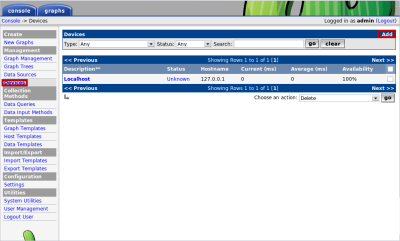
Klicken Sie auf die Schaltfläche ADD, um ein neues Gerät hinzuzufügen. Im erscheinenden Fenster
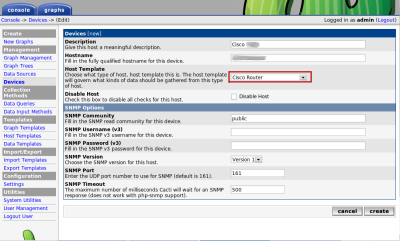
Füllen Sie die Felder wie folgt aus:
Description – Beschreibung des Routers/Switches, z. B. Cisco XXX. Hostname – IP-Adresse des Routers/Switches. Host Template – Wählen Sie im Dropdown-Menü „Cisco Router“. SNMP-Parameterblock – Geben Sie den SNMP-Community-Namen, Benutzernamen, Passwort, Version und SNMP-Port ein. Weitere Informationen zur Konfiguration finden Sie im Abschnitt dieses Artikels „SNMP-Clients konfigurieren“ – „Cisco“. Nachdem Sie alle erforderlichen Parameter ausgefüllt haben, klicken Sie auf „Create“.
Es öffnet sich das Fenster mit den Host-Einstellungen.
Im oberen Bereich des Bildschirms werden die Informationen angezeigt, die Cacti über SNMP erfassen konnte. Falls Sie die Hardware nicht entsprechend konfiguriert haben oder die SNMP-Parameter in den Geräteeinstellungen falsch angegeben sind, sollte Cacti eine SNMP-Fehlermeldung anzeigen.
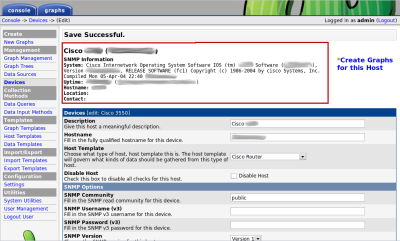
Überprüfen Sie auf dieser Seite, ob der Eintrag „Cisco – CPU Usage“ im Bereich „Associated Graph Templates“ bereits hinzugefügt wurde und der Eintrag „SNMP – Interface Statistics“ im Bereich „Associated Data Queries“ vorhanden ist. Der Grund dafür ist, dass Sie durch die Auswahl des vorgefertigten Templates „Cisco Router“ für den Host automatisch die für die Anzeige erforderlichen Daten hinzugefügt haben.
Wählen Sie nun oben auf der Seite den Punkt „Create Graphs for this Host“.
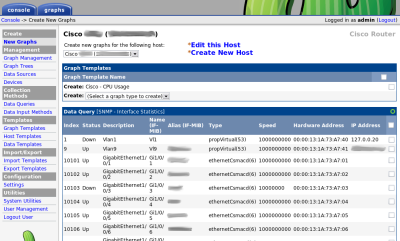
Wählen Sie im erscheinenden Fenster die Menüpunkte aus, deren grafische Darstellung Sie interessieren (CPU-Auslastung, Netzwerkinterfaces).
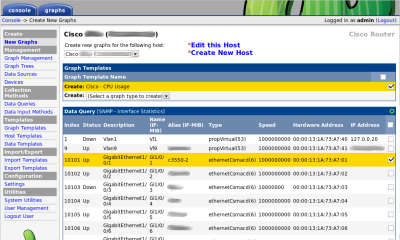
Nach der Auswahl der erforderlichen Punkte klicken Sie auf „Create“.
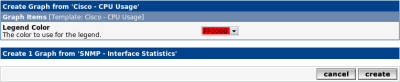
In dem erscheinenden Fenster werden Sie aufgefordert, die Farbe des die CPU-Auslastung anzeigenden Diagramms auszuwählen. Nach der Auswahl der gewünschten Farbe klicken Sie auf „Create“.
Sie gelangen zurück zu den Host-Einstellungen, und oben auf dem Bildschirm erscheinen Meldungen über die erfolgreiche Erstellung der erforderlichen grafischen Daten.

Nun müssen wir nur noch die Diagramme erstellen. In Cacti werden alle grafischen Daten in Form eines „Baums“ dargestellt. Standardmäßig wurde ein Baum mit dem Namen „Default Tree“ erstellt. Sie können eigene grafische Bäume erstellen und so Host-Gruppen nach bestimmten Merkmalen gruppieren. In diesem Beispiel fügen wir den neu erstellten Cisco-Host dem Standardbaum „Default Tree“ hinzu. Gehen Sie im linken Bereich des Bildschirms auf den Punkt „Graph Trees“. Wählen Sie im erscheinenden Fenster „Default Tree“.
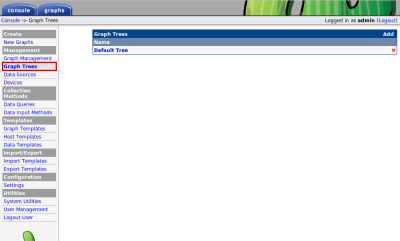
Klicken Sie im Menü „Tree Items“ auf „Add“.
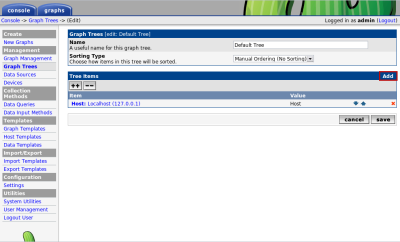
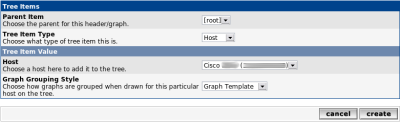
Lassen Sie bei „Parent Item“ den Wert „root“. Wählen Sie bei „Tree Item Type“ den Wert „Host“. Wählen Sie bei „Host“ den Namen, den Sie Ihrem Cisco-Gerät gegeben haben. Nach dem Ausfüllen aller Felder klicken Sie auf „Create“.
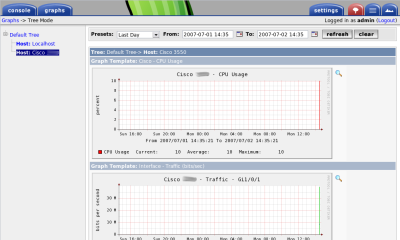
Nachdem Sie alle erforderlichen Daten hinzugefügt haben, müssen Sie einige Durchläufe des Cacti-Pollers abwarten (er wird über cron im Intervall von 5 Minuten gestartet), damit in den Diagrammen die ersten Daten erscheinen.
Hinzufügen eines Linux/Unix-Hosts
Klicken Sie im linken Bereich des Bildschirms auf den Menüpunkt „Devices“.
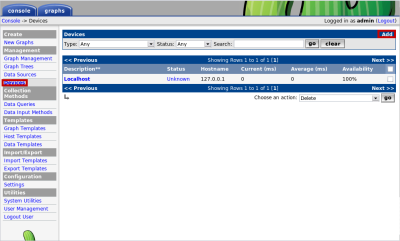
Klicken Sie auf „Add“, um einen neuen Host hinzuzufügen. Füllen Sie im erscheinenden Fenster die Felder wie folgt aus: Description – Beschreibung des Servers. Hostname – IP-Adresse oder Domainname des Hosts. Host Template – lassen Sie den Wert dieses Parameters auf „None“. Füllen Sie auch den Bereich „SNMP Options“ entsprechend den Einstellungen aus, die Sie auf dem überwachten Server vorgenommen haben, und füllen Sie die Felder SNMP Community, SNMP Version, SNMP Port usw. korrekt aus.
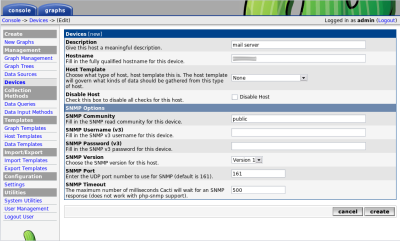
Nachdem Sie alle erforderlichen Parameter ausgefüllt haben, klicken Sie auf „Create“. Es öffnet sich ein Fenster mit den Einstellungen des neu erstellten Hosts.
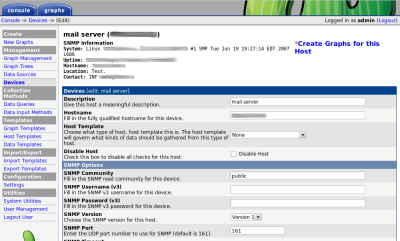
Gehen Sie zum unteren Teil des Bildschirms, dort befinden sich die beiden Bereiche „Associated Graph Templates“ und „Associated Data Queries“.
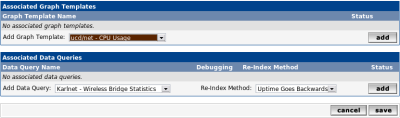
Sie müssen im Bereich „Associated Graph Templates“ drei Vorlagen hinzufügen: „ucd/net – CPU Usage“, „ucd/net – Load Average“ und „ucd/net – Load Average“. Im Bereich „Associated Data Queries“ fügen Sie „SNMP – Interface Statistics“ und „SNMP – Get Mounted Partitions“ hinzu.
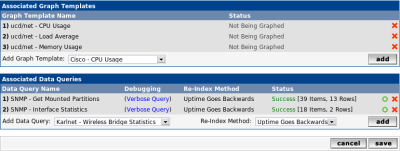
Wählen Sie nun oben auf der Seite den Menüpunkt „Create Graphs for this Host“ und wählen Sie im erscheinenden Fenster die erforderlichen Daten für die grafische Darstellung aus.
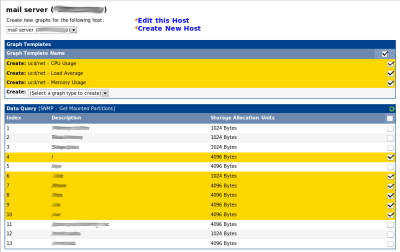
Nach dem Klicken auf die Schaltfläche „Create“ werden die erforderlichen Daten hinzugefügt.

Wechseln Sie nun zum Menüpunkt „Graph Trees“, wählen Sie den Standardbaum „Default Tree“ aus und klicken Sie auf die Schaltfläche „ADD“.
In dem erscheinenden Menü
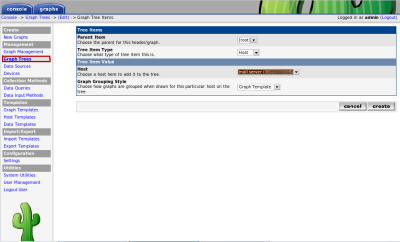
Bei „Parent Item“ lassen Sie „root“ stehen. Wählen Sie bei „Tree Item Type“ den Wert „Host“. Wählen Sie bei „Host“ den Namen, den Sie Ihrem Host zugewiesen haben. Nachdem Sie alle Felder ausgefüllt haben, klicken Sie auf „Create“.
Alle Diagramme wurden erstellt und platziert.
Um die grafischen Daten anzuzeigen, gehen Sie im oberen Bereich des Bildschirms ins Menü „Graphs“ und wählen Sie den erstellten Host aus.
Dieser Artikel stammt von http://system-administrators.info/?p=2619
Bei mir aufgetretene Probleme:
Überprüfen Sie, ob Folgendes installiert ist:
[root@corp ~]# rpm -qa | grep rrd
rrdtool-1.2.23-1.el5
perl-rrdtool-1.2.23-1.el5
yum install dejavu-lgc-sans-fonts

http://www.unsam.ru/2011/01/cacti.html   - борьба с нан (если графики не рисуются)