



yum install cacti
Początkowa konfiguracja Cacti
Konfiguracja MySQL
Do działania Cacti wymaga zainstalowanego serwera MySQL.
Sprawdź, czy pakiet mysql-server jest zainstalowany w Twoim systemie, wykonując polecenie:
rpm -q mysql-server
Jeśli pakiet ten nie jest zainstalowany w Twoim systemie, możesz go zainstalować za pomocą yum, wykonując:
yum install mysql-server
Uruchom serwer MySQL poleceniem
service mysqld start
Zaloguj się do interfejsu zarządzania (MySQL Monitor) poleceniem
mysql
Powinieneś zobaczyć następujące zaproszenie:
mysql>
Utwórz nową bazę danych o nazwie cacti poleceniem:
create database cacti;
Wyjdź z MySQL Monitor, wpisując \q.
Pakiet Cacti zawiera skrypt, który pozwala automatycznie utworzyć wszystkie niezbędne tabele w bazie danych.
Wykonaj:
mysql cacti </usr/share/doc/cacti-0.8.6j/cacti.sql
Ponownie zaloguj się do interfejsu zarządzania MySQL poleceniem
mysql cacti
I wykonaj polecenie
mysql> show tables;
Jeśli w odpowiedzi na to polecenie zobaczysz następującą listę tabel w bazie danych:
+---------------------------+| Tables_in_cacti           |

+---------------------------+

| cdef                      |

| cdef_items                |

| colors                    |

| data_input                |

| data_input_data           |

| data_input_fields         |

| data_local                |

| data_template             |

| и так далее              |

+---------------------------+

48 rows in set (0.00 sec)
to wszystko zostało wykonane poprawnie, tabele w bazie danych zostały utworzone i można kontynuować.
Następnie musimy przyznać uprawnienia do utworzonej przez nas bazy danych użytkownikowi, pod którym Cacti będzie się łączyć z serwerem.
Aby to zrobić, w interfejsie zarządzania MySQL wykonaj:
grant all on cacti.* to username@localhost identified by 'password';
W ten sposób przyznaliśmy wszystkie uprawnienia do bazy cacti użytkownikowi username, którego dostęp jest dozwolony tylko z hosta 127.0.0.1, oraz ustawiliśmy hasło „password” dla tego użytkownika.
Aby zastosować przyznane uprawnienia do bazy danych, musisz wykonać instrukcję:
flush privileges;
Teraz możesz wyjść z MySQL Monitor.
Sprawdź, czy serwer MySQL jest włączony do automatycznego uruchamiania:
chkconfig --list mysqld
Wynik polecenia będzie mniej więcej taki:
mysqld 0:выкл 1:выкл 2:выкл 3:выкл 4:выкл 5:выкл 6:выкл
Jeśli pracujesz na poziomie uruchamiania 3 (co jest typowe dla serwera), dodaj uruchamianie MySQL na tym poziomie:
chkconfig --level 3 mysqld on
Konfiguracja Cacti
Przejdź do katalogu /etc/cacti i edytuj plik db.php, wpisując w nim poprawną nazwę użytkownika i hasło dostępu do bazy danych MySQL.
<?php/* make sure these values refect your actual database/host/user/password */

$database_type = "mysql";

$database_default = "cacti";

$database_hostname = "localhost";

$database_username = "cacti";

$database_password = "password";

$database_port = "3306";

?>
Konfiguracja serwera WWW Apache
Do działania Cacti wymaga zainstalowanego serwera Apache.
Sprawdź, czy pakiet httpd jest zainstalowany w Twoim systemie, wykonując polecenie:
rpm -q httpd
Jeśli pakiet ten nie jest zainstalowany w Twoim systemie, możesz go zainstalować za pomocą yum, wykonując:
yum install httpd
Przejdź do katalogu /etc/httpd/conf.d i edytuj plik cacti.conf, dodając wiersz Allow from <ip adres>
Gdzie <ip adres> to adres IP hosta, któremu dozwolone jest łączenie się z Cacti.
Tzn. plik cacti.conf może wyglądać następująco:
Alias /cacti    /usr/share/cacti<Directory /usr/share/cacti/>

       Order Deny,Allow

       Deny from all

       Allow from 127.0.0.1

       Allow from 10.0.0.1

</Directory>
Uruchom usługę httpd za pomocą polecenia:
service httpd start
Dodaj usługę httpd do automatycznego uruchamiania na Twoim poziomie (w przykładzie 3) uruchamiania systemu:
chkconfig --level 3 httpd on
Okresowe uruchamianie za pomocą Crona
Cacti pobiera dane ze wszystkich urządzeń klienckich za pomocą skryptu php, który jest uruchamiany przez systemowy harmonogram zadań cron co 5 minut, tzn. aby Cacti działało poprawnie, musisz sprawdzić, czy demon crond jest uruchomiony w systemie.
chkconfig --list crond
jak widzimy, crond startuje na naszym aktualnym (3) poziomie uruchamiania.
crond 0:выкл 1:выкл 2:вкл 3:вкл 4:вкл 5:вкл 6:выкл
pozostaje sprawdzić, czy demon crond jest uruchomiony w danej chwili:
ps ax|grep crond
Jeśli zobaczysz coś podobnego, oznacza to, że demon działa w danej chwili.
2083 ? Ss 0:00 crond
Sprawdzenie działania
Uruchom dowolną przeglądarkę i w pasku adresu wpisz http://<adres IP>/cacti/
Zamiast <adres IP> wpisz adres IP lub nazwę domenową maszyny, na której zainstalowałeś Cacti.
Jeśli wszystko skonfigurowałeś poprawnie, w oknie przeglądarki powinieneś zobaczyć następujące:
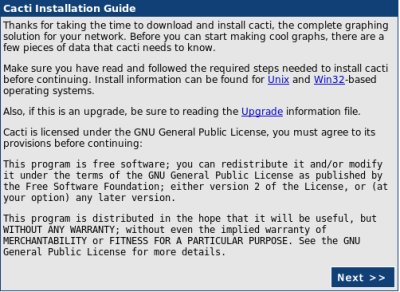
Kliknij Next
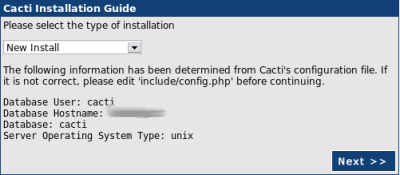
Upewnij się, że wybrano opcję „New Install” i kliknij Next
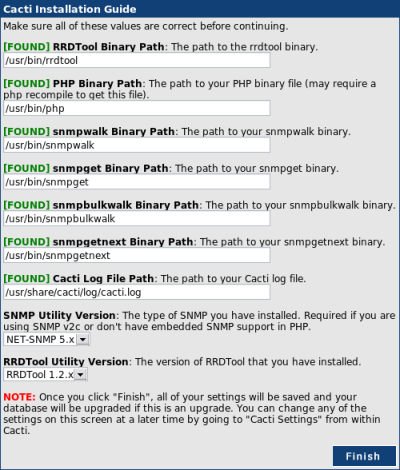
W następnym oknie zostaniesz poproszony o podanie ścieżek do narzędzi, których Cacti używa w swojej pracy. Zostaw domyślne wartości w tych polach i kliknij Finish.
Początkowa konfiguracja Cacti została zakończona. W następnym oknie zostaniesz poproszony o podanie nazwy użytkownika i hasła do administracji Cacti. Wpisz nazwę użytkownika admin, hasło admin.
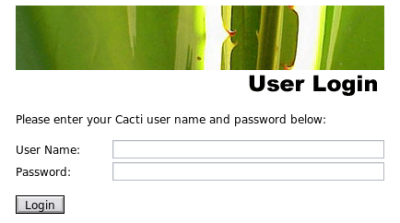
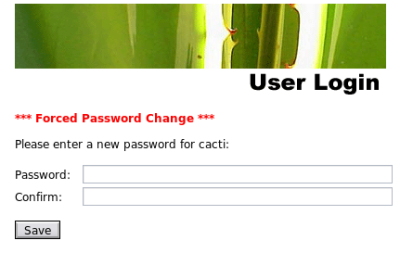
Zaraz zostaniesz poproszony o zmianę hasła administratora, w następnym oknie wpisz nowe hasło i jego potwierdzenie.
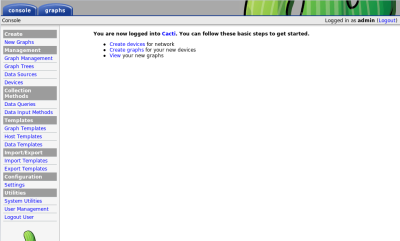
Bezpośrednio po ustawieniu nowego hasła trafisz do interfejsu zarządzania Cacti.
Konfiguracja klientów SNMP
Cisco
Aby skonfigurować SNMP, zaloguj się na routerze jako użytkownik, przejdź do trybu uprzywilejowanego „enable”, a następnie wykonaj:
#conf t(config)#access-list 555 permit <ip адрес>

(config)#access-list 555 deny any

(config)#snmp-server community public RO 555

(config)#exit

#write memory

#exit
Gdzie <adres IP> to adres maszyny z zainstalowanym pakietem Cacti.
Linux/Unix
Upewnij się, że na maszynie z systemem Linux zainstalowany jest pakiet net-snmp:
rpm -q net-snmp
Jeśli ten pakiet nie jest zainstalowany, należy go zainstalować:
yum install net-snmp
Przejdź do katalogu /etc/snmp/ i wprowadź zmiany w pliku snmp.conf. Powinien on wyglądać następująco:
syslocation Test.syscontact INF <mail@test.ru>

#      sec.name   source          community (password)

com2sec Mybox     localhost          public

com2sec cacti     <ip адрес>     public

com2sec Outside   default            public

#      group.name sec.model  sec.name

group   RWGroup    v2c       Mybox

group   ROGroup    v1        cacti

group   ROGroup    v2c       cacti

group   Others     v2c       Outside

view all     included  .1        80

view system  included  system    fe

#              context sec.model sec.level prefix  read    write  notif

access  ROGroup   ""      any    noauth    exact   all     none   none

access  RWGroup   ""      v2c    noauth    exact   all     all    all

access  Others    ""      v2c    noauth    exact   system  none   all
Gdzie zamiast <adres IP> wpisz adres IP maszyny z zainstalowanym pakietem Cacti.
Następnie wykonaj polecenie:
service snmpd start
Dodaj usługę snmpd do automatycznego uruchamiania na Twoim poziomie (w przykładzie 3) uruchamiania systemu:
chkconfig --level 3 smnpd on
Dodawanie danych do Cacti
Dodawanie hosta Cisco
Przejdź do pozycji „Devices” po lewej stronie ekranu.
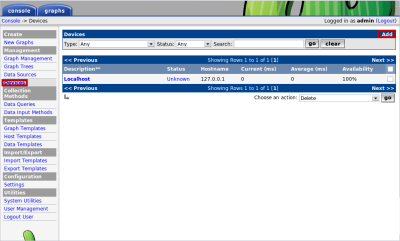
Kliknij przycisk ADD, aby dodać nowe urządzenie. W pojawiającym się oknie
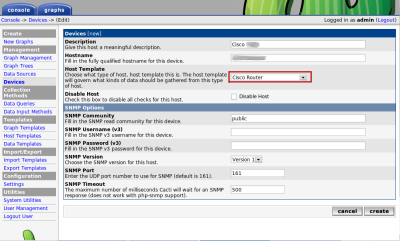
Wypełnij pola w następujący sposób:
Description – Opis routera/przełącznika, np. Cisco XXX. Hostname – Adres IP routera/przełącznika. Host Template – W menu rozwijanym wybierz pozycję „Cisco Router”. Sekcja parametrów SNMP – Wprowadź nazwę SNMP Community, Username, Password, Version, SNMP Port – szczegółowe informacje na temat konfiguracji znajdziesz w punkcie tego artykułu „Konfiguracja klientów SNMP” – „Cisco”. Po wypełnieniu wszystkich wymaganych parametrów kliknij „Create”.
Otworzyło się okno z ustawieniami hosta.
W górnej części ekranu wyświetlane są informacje, które Cacti udało się pobrać za pomocą SNMP. Jeśli nie skonfigurowałeś sprzętu odpowiednio lub podałeś nieprawidłowe parametry SNMP w ustawieniach urządzenia, Cacti powinien wyświetlić komunikat SNMP Error.
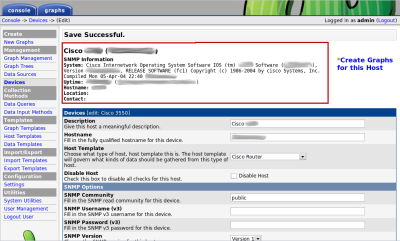
Sprawdź na tej stronie, czy w sekcji „Associated Graph Templates” dodano element „Cisco – CPU Usage”, a w sekcji „Associated Data Queries” dodano element „SNMP – Interface Statistics”. Wybierając gotowy szablon „Cisco Router” dla hosta, automatycznie dodałeś dane niezbędne do wyświetlania.
Następnie wybierz opcję „Create Graphs for this Host” na górze strony.
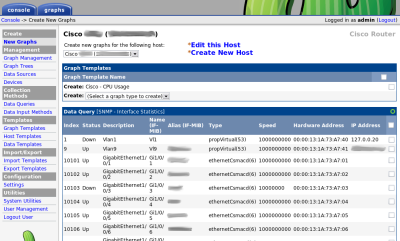
W wyświetlonym oknie wybierz pozycje menu, które interesują Cię w postaci graficznej (obciążenie CPU, interfejsy sieciowe).
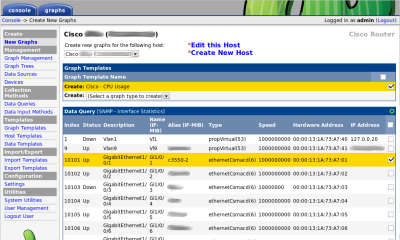
Po wybraniu wymaganych pozycji kliknij „Create”.
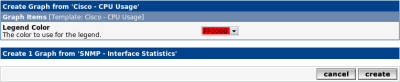
W wyświetlonym oknie zostaniesz poproszony o wybranie koloru wykresu przedstawiającego obciążenie CPU. Po wybraniu odpowiedniego koloru kliknij „Create”.
Powrócisz do ustawień hosta, a w górnej części ekranu pojawią się komunikaty o pomyślnym utworzeniu wymaganych danych graficznych.

Pozostaje nam teraz utworzyć wykresy. W Cacti wszystkie dane graficzne są przedstawiane w formie „drzewa”. Domyślnie utworzone jest jedno drzewo o nazwie „Default Tree”. Możesz tworzyć własne drzewa graficzne, grupując w ten sposób hosty według określonych cech. W tym przykładzie dodamy nowo utworzony host Cisco do domyślnego drzewa „Default Tree”. Przejdź do pozycji „Graph Trees” po lewej stronie ekranu. W wyświetlonym oknie wybierz „Default Tree”.
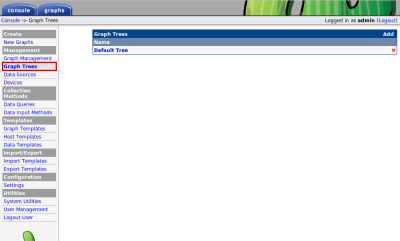
W menu „Tree Items” kliknij „Add”.
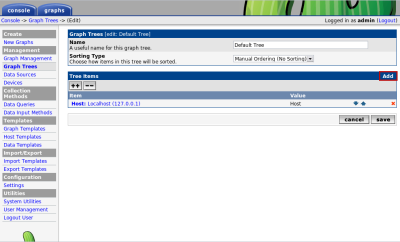
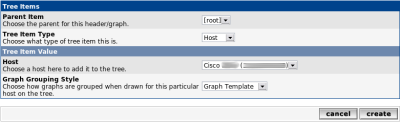
W polu „Parent Item” pozostaw „root”. W „Tree Item Type” wybierz wartość „Host”. W „Host” wybierz nazwę, którą nadałeś swojemu urządzeniu Cisco. Po wypełnieniu wszystkich pól kliknij „Create”.
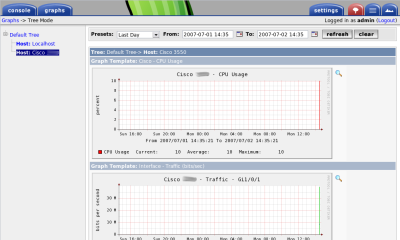
Po dodaniu wszystkich niezbędnych danych musisz odczekać kilka uruchomień demona pollera Cacti (uruchamianego przez cron w odstępach 5-minutowych), aby na wykresach pojawiły się pierwsze dane.
Dodawanie hosta Linux/Unix
Przejdź do pozycji „Devices” po lewej stronie ekranu.
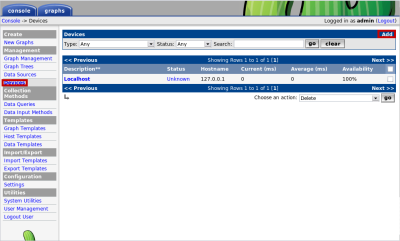
Kliknij „Add”, aby dodać nowy host. W wyświetlonym oknie wypełnij pola w następujący sposób: Description – opis serwera. Hostname – adres IP lub nazwa domenowa hosta. Host Template – pozostaw wartość tego parametru w „None”. Wypełnij również sekcję „SNMP Options” zgodnie z ustawieniami, które skonfigurowałeś na monitorowanym serwerze, poprawnie wypełnij pola SNMP Community, SNMP Version, SNMP Port itp.
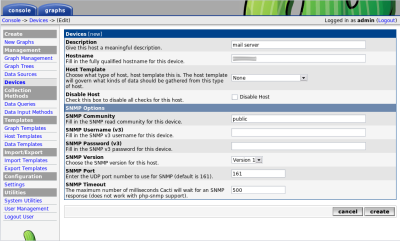
Po wypełnieniu wszystkich wymaganych parametrów kliknij „Create”. Otworzy się okno z ustawieniami nowo utworzonego hosta.
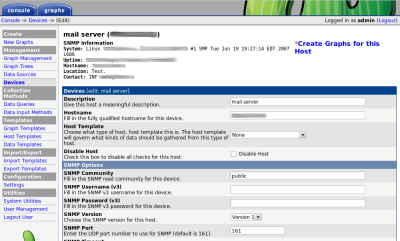
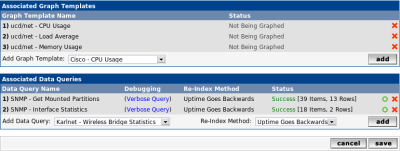
Przejdź do dolnej części ekranu, gdzie znajdują się dwie sekcje: „Associated Graph Templates” i „Associated Data Queries”.
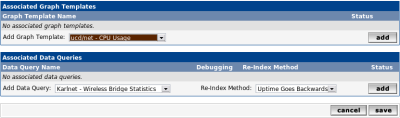
Należy dodać do sekcji „Associated Graph Templates” trzy szablony: „ucd/net – CPU Usage”, „ucd/net – Load Average”, „ucd/net – Load Average”, a do sekcji „Associated Data Queries” dodać „SNMP – Interface Statistics” oraz „SNMP – Get Mounted Partitions”.
Następnie wybierz opcję „Create Graphs for this Host” u góry strony i w wyświetlonym oknie wybierz odpowiednie dane do wyświetlenia w postaci wykresów.
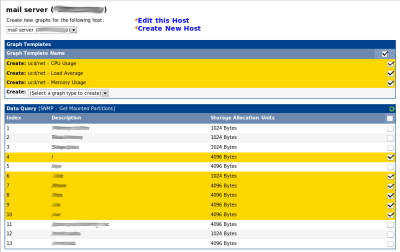
Po kliknięciu przycisku „Create” wybrane dane zostaną dodane.

Teraz przejdź do pozycji menu „Graph Trees”, wybierz domyślne drzewo „Default Tree” i kliknij przycisk „ADD”.
W wyświetlonym menu
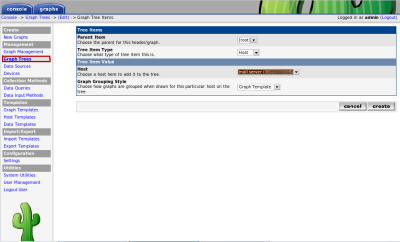
W polu „Parent Item” pozostaw „root”. W polu „Tree Item Type” wybierz wartość „Host”. W polu „Host” wybierz nazwę, którą nadałeś swojemu hostowi. Po wypełnieniu wszystkich pól kliknij „Create”.
Wszystkie wykresy zostały utworzone i umieszczone.
Aby wyświetlić dane graficzne, przejdź do menu „Graphs” w górnej części ekranu i wybierz utworzony host.
Artykuł pochodzi z http://system-administrators.info/?p=2619
Problemy, z którymi się spotkałem:
Sprawdź, czy zainstalowane są:
[root@corp ~]# rpm -qa | grep rrd
rrdtool-1.2.23-1.el5
perl-rrdtool-1.2.23-1.el5
yum install dejavu-lgc-sans-fonts

http://www.unsam.ru/2011/01/cacti.html   - борьба с нан (если графики не рисуются)