



yum install cacti
Počáteční nastavení Cacti
Nastavení MySQL
Cacti pro svou funkci vyžaduje nainstalovaný server MySQL.
Zkontrolujte, zda je v systému nainstalován balíček mysql-server, pomocí příkazu:
rpm -q mysql-server
Pokud tento balíček v systému nemáte nainstalovaný, můžete jej nainstalovat pomocí yum spuštěním:
yum install mysql-server
Spuštěte server MySQL příkazem
service mysqld start
Přihlaste se do rozhraní pro správu (MySQL Monitor) příkazem
mysql
Měli byste vidět následující výzvu:
mysql>
Vytvořte novou databázi s názvem cacti příkazem:
create database cacti;
Opusťte MySQL Monitor zadáním \q.
Součástí balíčku Cacti je skript, který automaticky vytvoří všechny potřebné tabulky v databázi pro správnou funkci.
Spuštěním:
mysql cacti </usr/share/doc/cacti-0.8.6j/cacti.sql
Znovu se přihlaste do rozhraní pro správu MySQL příkazem
mysql cacti
A spusťte příkaz
mysql> show tables;
Pokud jako odpověď na tento příkaz uvidíte následující seznam tabulek v databázi:
+---------------------------+| Tables_in_cacti           |

+---------------------------+

| cdef                      |

| cdef_items                |

| colors                    |

| data_input                |

| data_input_data           |

| data_input_fields         |

| data_local                |

| data_template             |

| и так далее              |

+---------------------------+

48 rows in set (0.00 sec)
pak jste vše provedli správně, tabulky v databázi byly vytvořeny a můžete pokračovat dále.
Nyní musíme uživateli, pod kterým se bude Cacti připojovat k serveru, udělit práva k vytvořené databázi.
K tomu v rozhraní pro správu MySQL proveďte:
grant all on cacti.* to username@localhost identified by 'password';
Tím jsme uživateli username, jehož přístup je povolen pouze z hostitele 127.0.0.1, udělili všechna práva k databázi cacti a nastavili mu heslo ‘password’.
Aby se přiřazená práva k databázi projevila, musíte provést instrukci:
flush privileges;
Nyní můžete opustit MySQL Monitor.
Zkontrolujte, zda je server MySQL zařazen do automatického spouštění:
chkconfig --list mysqld
Výstup příkazu bude přibližně následující:
mysqld 0:выкл 1:выкл 2:выкл 3:выкл 4:выкл 5:выкл 6:выкл
Pokud pracujete na třetí úrovni spouštění systému (což je pro server běžné), přidejte spouštění MySQL na této úrovni:
chkconfig --level 3 mysqld on
Nastavení Cacti
Přejděte do adresáře /etc/cacti a upravte soubor db.php, kde zadejte správné uživatelské jméno a heslo pro přístup do databáze MySQL.
<?php/* make sure these values refect your actual database/host/user/password */

$database_type = "mysql";

$database_default = "cacti";

$database_hostname = "localhost";

$database_username = "cacti";

$database_password = "password";

$database_port = "3306";

?>
Nastavení webového serveru Apache
Cacti pro svou funkci vyžaduje nainstalovaný server Apache.
Zkontrolujte, zda je v systému nainstalován balíček httpd, pomocí příkazu:
rpm -q httpd
Pokud tento balíček v systému nemáte nainstalovaný, můžete jej nainstalovat pomocí yum spuštěním:
yum install httpd
Přejděte do adresáře /etc/httpd/conf.d a upravte soubor cacti.conf přidáním řádku Allow from <ip_adresa>
Kde <ip_adresa> je adresa hostitele, kterému je povoleno připojovat se k Cacti.
Tedy soubor cacti.conf může vypadat následovně:
Alias /cacti    /usr/share/cacti<Directory /usr/share/cacti/>

       Order Deny,Allow

       Deny from all

       Allow from 127.0.0.1

       Allow from 10.0.0.1

</Directory>
Spuštěte službu httpd příkazem:
service httpd start
Přidejte službu httpd do automatického spouštění na vaší úrovni (v příkladu 3) spouštění systému:
chkconfig --level 3 httpd on
Periodické spouštění pomocí Cronu
Cacti odebírá data ze všech klientských zařízení pomocí PHP skriptu, který je spouštěn systémovým plánovačem cron každých 5 minut, tedy pro správné fungování Cacti musíte zkontrolovat, zda je v systému spuštěn démon crond.
chkconfig --list crond
Jak vidíme, crond se spouští na našem aktuálním (3) spouštěcí úrovni.
crond 0:выкл 1:выкл 2:вкл 3:вкл 4:вкл 5:вкл 6:выкл
Zbývá zkontrolovat, zda je démon crond právě spuštěn:
ps ax|grep crond
Pokud uvidíte něco podobného, znamená to, že démon právě běží.
2083 ? Ss 0:00 crond
Ověření funkčnosti
Otevřete libovolný prohlížeč a do adresního řádku zadejte http://<ip_adresa>/cacti/
Kde místo <ip_adresa> napište IP adresu, nebo doménové jméno počítače, na kterém jste nainstalovali Cacti.
Pokud jste vše nastavili správně, měli byste v okně prohlížeče vidět následující:
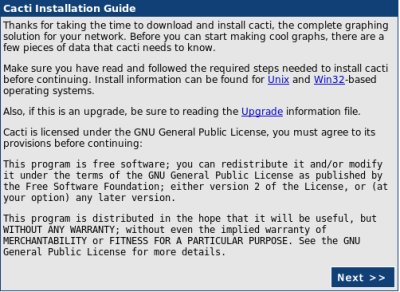
Klikněte na Next
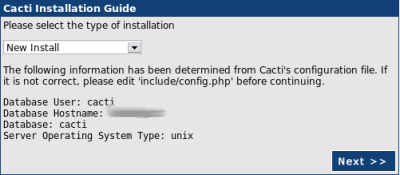
Ujistěte se, že je vybrána položka „New Install“ a klikněte na Next
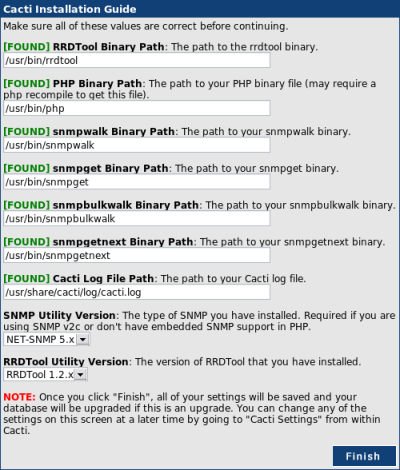
V dalším okně vám bude nabídnuto zadat cesty k utilitám, které Cacti používá. Nechte údaje v těchto polích ve výchozím nastavení a klikněte na Finish.
Počáteční nastavení Cacti je dokončeno. V dalším okně vám bude nabídnuto zadat uživatelské jméno a heslo pro správu Cacti. Zadejte uživatelské jméno admin a heslo admin.
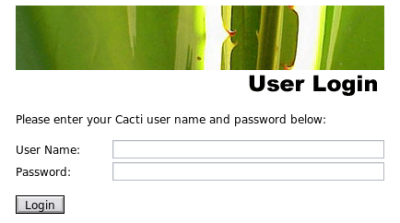
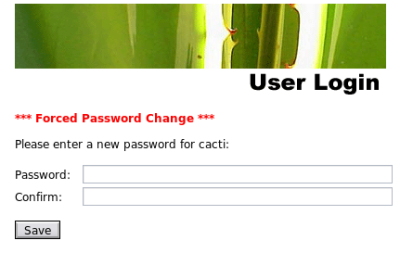
Okamžitě vám bude nabídnuto změnit heslo administrátora, v dalším okně zadejte nové heslo a jeho potvrzení.
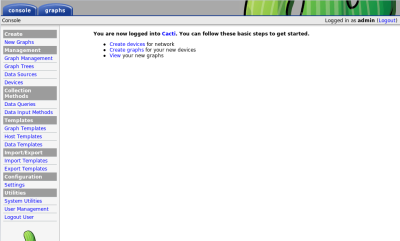
Hned po zadání nového hesla se dostanete do rozhraní pro správu Cacti.
Konfigurace SNMP klientů
Cisco
Pro konfiguraci SNMP se přihlaste k routeru pod uživatelem, přejděte do privilegovaného režimu „enable“ a poté proveďte:
#conf t(config)#access-list 555 permit <ip адрес>

(config)#access-list 555 deny any

(config)#snmp-server community public RO 555

(config)#exit

#write memory

#exit
Kde <ip adresa> je adresa počítače s nainstalovaným balíčkem Cacti.
Linux/Unix
Ujistěte se, že na Linuxovém počítači je nainstalován balíček net-snmp:
rpm -q net-snmp
Pokud tento balíček není nainstalován, měli byste jej nainstalovat:
yum install net-snmp
Přejděte do adresáře /etc/snmp/ a proveďte změny v souboru snmp.conf. Měl by vypadat následovně:
syslocation Test.syscontact INF <mail@test.ru>

#      sec.name   source          community (password)

com2sec Mybox     localhost          public

com2sec cacti     <ip адрес>     public

com2sec Outside   default            public

#      group.name sec.model  sec.name

group   RWGroup    v2c       Mybox

group   ROGroup    v1        cacti

group   ROGroup    v2c       cacti

group   Others     v2c       Outside

view all     included  .1        80

view system  included  system    fe

#              context sec.model sec.level prefix  read    write  notif

access  ROGroup   ""      any    noauth    exact   all     none   none

access  RWGroup   ""      v2c    noauth    exact   all     all    all

access  Others    ""      v2c    noauth    exact   system  none   all
Kde místo <ip adresa> zadejte IP adresu počítače s nainstalovaným balíčkem Cacti.
Poté proveďte příkaz:
service snmpd start
Přidejte službu snmpd do automatického spuštění na vaší úrovni (v příkladu 3) spouštění systému:
chkconfig --level 3 smnpd on
Přidání dat do Cacti
Přidání hostitele Cisco
Přejděte do položky „Devices“ na levé straně obrazovky.
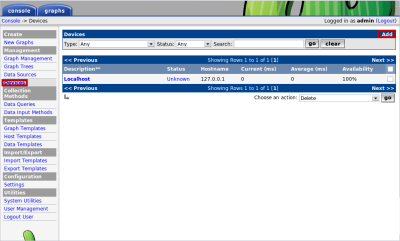
Klikněte na tlačítko ADD pro přidání nového zařízení. V objevícím se okně
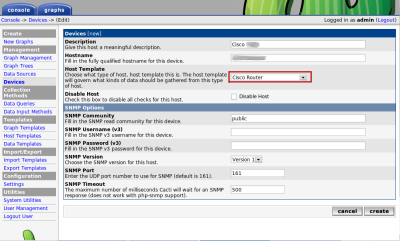
Vyplňte pole následovně:
Description – Popis routeru/switche, např. Cisco XXX. Hostname – IP adresa routeru/switche. Host Template – V rozbalovací nabídce vyberte položku „Cisco Router“. Blok parametrů SNMP – Zadejte jméno SNMP Community, Username, Password, Version, SNMP Port – podrobnosti o konfiguraci naleznete v části tohoto článku „Konfigurace SNMP klientů“ – „Cisco“. Po vyplnění všech potřebných parametrů klikněte na „Create“.
Otevřelo se vám okno s nastavením hostitele.
V horní části obrazovky je zobrazena informace, kterou Cacti dokázalo získat přes SNMP. Pokud jste zařízení nenakonfigurovali odpovídajícím způsobem nebo jste zadali nesprávné parametry SNMP v nastavení zařízení, Cacti by měl zobrazit zprávu SNMP Error.
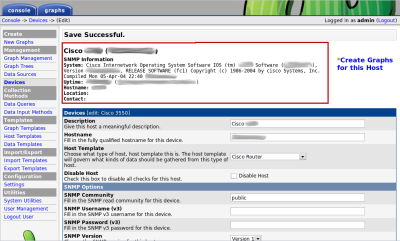
Zkontrolujte na této stránce, zda je v sekci „Associated Graph Templates“ již přidána položka „Cisco – CPU Usage“ a v sekci „Associated Data Queries“ položka „SNMP – Interface Statistics“. Důvodem je, že při výběru předdefinované šablony „Cisco Router“ pro hostitele jste automaticky přidali data potřebná pro zobrazení.
Nyní nahoře na stránce vyberte položku „Create Graphs for this Host“.
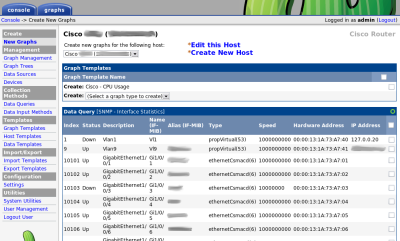
V okně, které se objeví, vyberte položky menu, jejichž grafické zobrazení vás zajímá (zatížení CPU, síťová rozhraní).
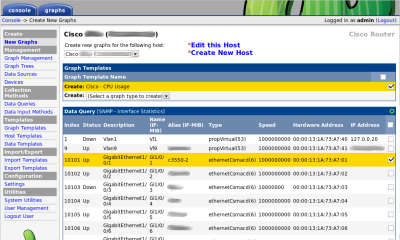
Po výběru potřebných položek klikněte na „Create“.
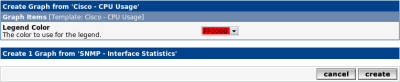
V okně, které se objeví, vám bude nabídnuto vybrat barvu grafu zobrazujícího zatížení CPU. Po výběru požadované barvy klikněte na „Create“.
Znovu se vrátíte do nastavení hostitele, pouze v horní části obrazovky se objeví zprávy o úspěšném vytvoření potřebných grafických dat.

Nyní nám již zbývá vytvořit grafy. Důvodem je, že v Cacti jsou všechna grafická data reprezentována ve formě „stromu“. Ve výchozím nastavení je vytvořen jeden strom s názvem „Default Tree“. Můžete vytvářet vlastní grafické stromy, čímž budete seskupovat skupiny hostitelů podle určitých znaků. V tomto příkladu přidáme nově vytvořeného hostitele Cisco do výchozího stromu „Default Tree“. Přejděte do položky „Graph Trees“ v levé části obrazovky. V okně, které se objeví, vyberte „Default Tree“.
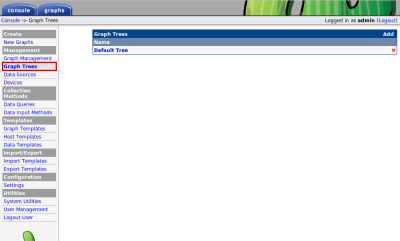
V menu „Tree Items“ klikněte na „Add“.
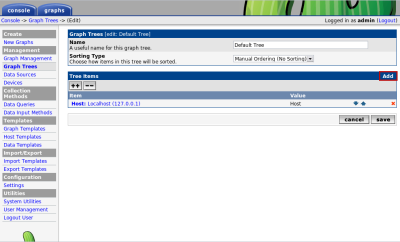
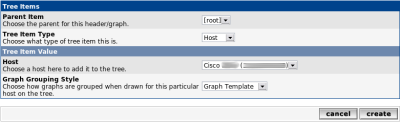
Pole „Parent Item“ ponechte na hodnotě „root“. V položce „Tree Item Type“ vyberte hodnotu „Host“. V položce „Host“ vyberte název, který jste přiřadili svému zařízení Cisco. Po vyplnění všech polí klikněte na „Create“.
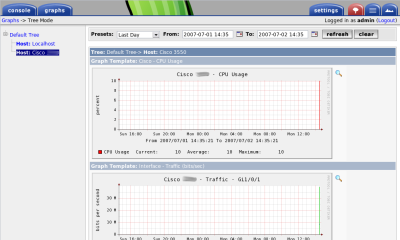
Po přidání všech potřebných dat musíte vyčkat na několik spuštění Cacti polleru (který je spuštěn přes cron s intervalem 5 minut), aby se na grafech objevila první data.
Přidání hostitele Linux/Unix
Přejděte do položky „Devices“ (Zařízení) v levé části obrazovky.
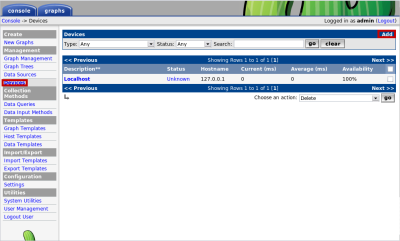
Klikněte na „Add“ (Přidat) pro přidání nového hostitele. V zobrazeném okně vyplňte pole následovně: Description – Popis serveru. Hostname – IP adresa nebo doménové jméno hostitele. Host Template – ponechte hodnotu tohoto parametru na „None“. Dále vyplňte sekci „SNMP Options“ podle nastavení, které jste provedli na sledovaném serveru, a správně vyplňte pole SNMP Community, SNMP Version, SNMP Port atd.
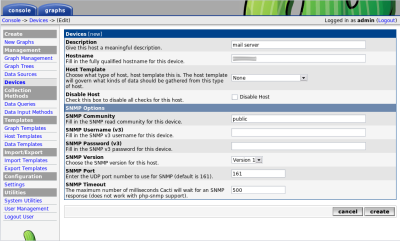
Po vyplnění všech potřebných parametrů klikněte na „Create“ (Vytvořit). Otevře se okno s nastavením právě vytvořeného hostitele.
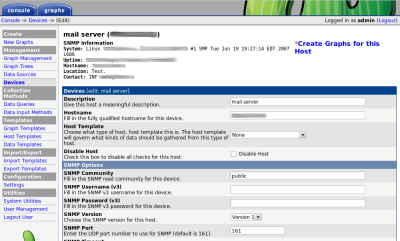
Přejděte do dolní části obrazovky, kde se nacházejí dvě sekce „Associated Graph Templates“ (Přiřazené šablony grafů) a „Associated Data Queries“ (Přiřazené dotazy na data).
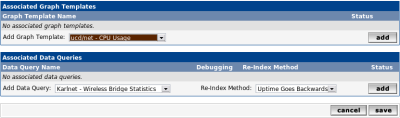
Do sekce „Associated Graph Templates“ musíte přidat tři šablony: „ucd/net – CPU Usage“, „ucd/net – Load Average“ a „ucd/net – Load Average“. Do sekce „Associated Data Queries“ přidejte „SNMP – Interface Statistics“ a „SNMP – Get Mounted Partitions“.
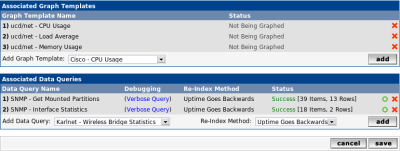
Nyní nahoře na stránce vyberte položku „Create Graphs for this Host“ (Vytvořit grafy pro tento hostitel) a ve zobrazeném okně vyberte potřebná data pro grafické zobrazení.
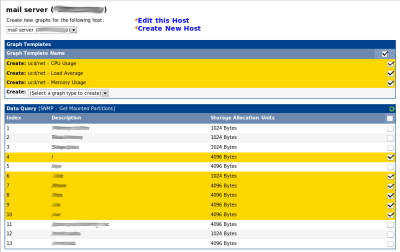
Po kliknutí na tlačítko „Create“ budou potřebná data přidána.

Nyní přejděte do nabídky „Graph Trees“ (Stromy grafů), vyberte výchozí strom „Default Tree“ a klikněte na tlačítko „ADD“ (Přidat).
V zobrazeném menu
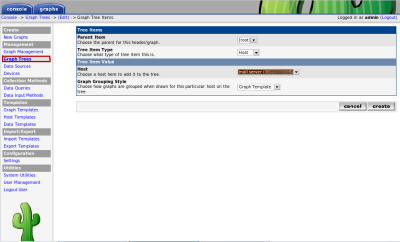
V položce „Parent Item“ ponechte hodnotu „root“. V položce „Tree Item Type“ vyberte hodnotu „Host“. V položce „Host“ vyberte název, který jste přiřadili svému hostiteli. Po vyplnění všech polí klikněte na tlačítko „Create“.
Všechny grafy jsou vytvořeny a umístěny.
Pro zobrazení grafických dat přejděte do horní části obrazovky do nabídky „Graphs“ a vyberte vytvořený hostitel.
Článek byl převzat z http://system-administrators.info/?p=2619
Mé vzniklé problémy:
zkontrolujte, zda jsou nainstalovány –
[root@corp ~]# rpm -qa | grep rrd
rrdtool-1.2.23-1.el5
perl-rrdtool-1.2.23-1.el5
yum install dejavu-lgc-sans-fonts

http://www.unsam.ru/2011/01/cacti.html   - борьба с нан (если графики не рисуются)