



yum install cacti
Первинна налаштування Cacti
Налаштування MySQL
Cacti для своєї роботи вимагає встановленого сервера Mysql.
Перевірте, чи встановлено у вашій системі пакет mysql-server, виконавши команду:
rpm -q mysql-server
Якщо цей пакет у вашій системі не встановлено, його можна встановити за допомогою yum, виконавши:
yum install mysql-server
Запустіть сервер Mysql командою
service mysqld start
Увійдіть в інтерфейс управління (MySQL Monitor) командою
mysql
Ви повинні побачити такий запит:
mysql>
Створіть нову базу даних з ім'ям cacti командою:
create database cacti;
Вийдіть з MySQL Monitor, набравши \q.
До складу пакету Cacti входить скрипт, який дозволяє автоматично створити всі необхідні таблиці в БД для роботи.
Виконайте:
mysql cacti </usr/share/doc/cacti-0.8.6j/cacti.sql
Знову увійдіть в інтерфейс управління MySQL командою
mysql cacti
І виконайте команду
mysql> show tables;
Якщо у відповідь на цю команду ви побачите наступний список таблиць в БД:
+---------------------------+| Tables_in_cacti           |

+---------------------------+

| cdef                      |

| cdef_items                |

| colors                    |

| data_input                |

| data_input_data           |

| data_input_fields         |

| data_local                |

| data_template             |

| и так далее              |

+---------------------------+

48 rows in set (0.00 sec)
то ви все зробили правильно, таблиці в БД створені, і можна рухатися далі.
Тепер нам необхідно надати права на створену нами БД користувачеві, під яким cacti буде підключатися до сервера.
Для цього в інтерфейсі управління MySQL виконайте:
grant all on cacti.* to username@localhost identified by 'password';
Таким чином ми дали всі права на базу cacti користувачеві username, доступ якому дозволено лише з хоста 127.0.0.1, і встановили цьому користувачеві пароль ‘password’.
Для застосування призначених прав на базу ви повинні виконати інструкцію:
flush privileges;
Тепер ви можете вийти з MySQL Monitor.
Перевірте, що сервер MySQL включено в автоматичний запуск:
chkconfig --list mysqld
Вивід команди буде приблизно наступним:
mysqld 0:выкл 1:выкл 2:выкл 3:выкл 4:выкл 5:выкл 6:выкл
Якщо ви працюєте на 3 рівні запуску системи (що є звичайним для сервера), додайте запуск MySQL на цьому рівні:
chkconfig --level 3 mysqld on
Налаштування Cacti
Перейдіть в каталог /etc/cacti і відредагуйте файл db.php, прописавши в ньому коректне ім'я користувача і пароль для доступу в БД MySQL.
<?php/* make sure these values refect your actual database/host/user/password */

$database_type = "mysql";

$database_default = "cacti";

$database_hostname = "localhost";

$database_username = "cacti";

$database_password = "password";

$database_port = "3306";

?>
Налаштування WEB сервера Apache
Cacti для своєї роботи вимагає встановленого сервера Apache.
Перевірте, чи встановлено у вашій системі пакет httpd, виконавши команду:
rpm -q httpd
Якщо цей пакет у вашій системі не встановлено, його можна встановити за допомогою yum, виконавши:
yum install httpd
Перейдіть в каталог /etc/httpd/conf.d і відредагуйте файл cacti.conf, додавши рядок Allow from <ip адрес>
Де <ip адрес> хоста, якому дозволено підключатися до Cacti.
Тобто файл cacti.conf може виглядати наступним чином:
Alias /cacti    /usr/share/cacti<Directory /usr/share/cacti/>

       Order Deny,Allow

       Deny from all

       Allow from 127.0.0.1

       Allow from 10.0.0.1

</Directory>
Запустіть сервіс httpd командою:
service httpd start
Додайте сервіс httpd до автоматичного запуску на Вашому рівні (у прикладі 3) запуску системи:
chkconfig --level 3 httpd on
Періодичний запуск за допомогою Cron
Cacti збирає дані з усіх клієнтських пристроїв за допомогою php-скрипта, який запускається системним планувальником cron кожні 5 хвилин. Тобто для коректної роботи Cacti Вам необхідно перевірити, чи запущено демон crond у системі.
chkconfig --list crond
як ми бачимо, crond стартує на нашому поточному (3) рівні запуску.
crond 0:выкл 1:выкл 2:вкл 3:вкл 4:вкл 5:вкл 6:выкл
залишилося перевірити, чи запущено демон crond даний момент:
ps ax|grep crond
Якщо Ви побачили щось подібне, це означає, що демон працює даний момент.
2083 ? Ss 0:00 crond
Перевірка працездатності
Запустіть будь-який браузер і в адресному рядку введіть http://<ip-адреса>/cacti/
Де замість <ip-адреса> вкажіть IP-адресу або доменне ім'я машини, на якій Ви встановили Cacti.
У разі, якщо Ви все налаштували правильно, у вікні браузера Ви повинні побачити наступне:
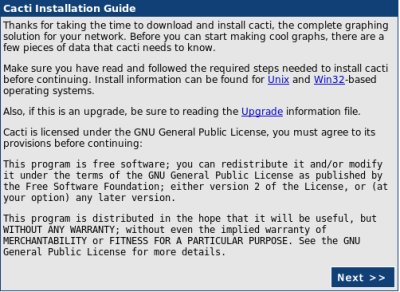
Натисніть Next
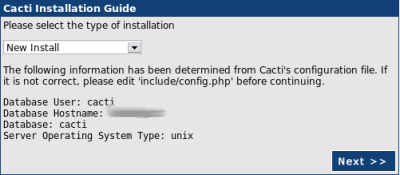
Переконайтеся, що вибрано пункт «New Install» і натисніть Next
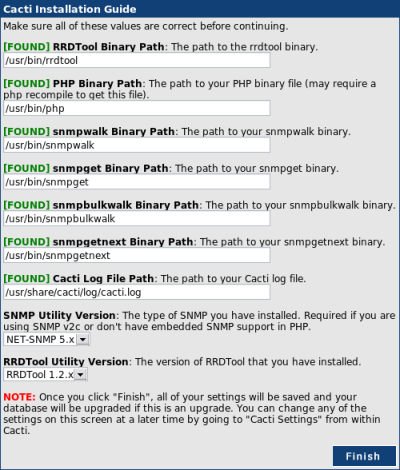
У наступному вікні Вам запропонують ввести шляхи до утиліт, які використовує Cacti у своїй роботі. Залиште дані в цих полях за замовчуванням і натисніть Finish.
Початкова настройка Cacti завершена. У наступному вікні Вам запропонують ввести ім'я користувача та пароль для адміністрування Cacti. Введіть ім'я користувача admin, пароль admin.
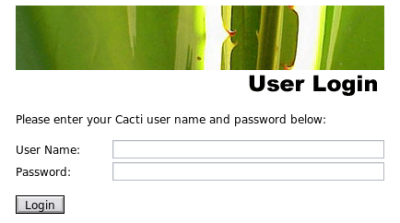
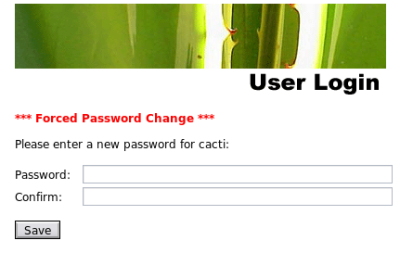
Вам одразу ж запропонують змінити пароль адміністратора, у наступному вікні введіть новий пароль та його підтвердження.
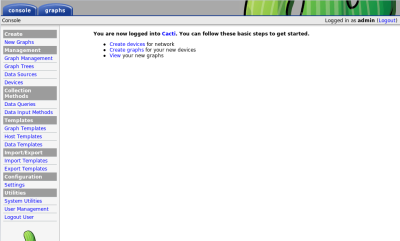
Вразу після встановлення нового пароля Ви потрапите в інтерфейс керування Cacti.
Налаштування SNMP-клієнтів
Cisco
Для налаштування SNMP увійдіть на маршрутизатор під користувачем, перейдіть у привілейований режим «enable», а потім виконайте:
#conf t(config)#access-list 555 permit <ip адрес>

(config)#access-list 555 deny any

(config)#snmp-server community public RO 555

(config)#exit

#write memory

#exit
Де <ip-адреса> – це адреса комп’ютера з встановленим пакетом Cacti.
Linux/Unix
Переконайтеся, що на Linux-машині встановлено пакет net-snmp:
rpm -q net-snmp
Якщо цей пакет не встановлено, вам слід його встановити:
yum install net-snmp
Перейдіть у каталог /etc/snmp/ і внесіть зміни до файлу snmp.conf. Він повинен виглядати наступним чином:
syslocation Test.syscontact INF <mail@test.ru>

#      sec.name   source          community (password)

com2sec Mybox     localhost          public

com2sec cacti     <ip адрес>     public

com2sec Outside   default            public

#      group.name sec.model  sec.name

group   RWGroup    v2c       Mybox

group   ROGroup    v1        cacti

group   ROGroup    v2c       cacti

group   Others     v2c       Outside

view all     included  .1        80

view system  included  system    fe

#              context sec.model sec.level prefix  read    write  notif

access  ROGroup   ""      any    noauth    exact   all     none   none

access  RWGroup   ""      v2c    noauth    exact   all     all    all

access  Others    ""      v2c    noauth    exact   system  none   all
Замість <ip-адреса> вкажіть IP-адресу машини з встановленим пакетом Cacti.
Потім виконайте команду:
service snmpd start
Додайте службу snmpd до автозапуску на вашому рівні (у прикладі 3) завантаження системи:
chkconfig --level 3 smnpd on
Додавання даних у Cacti
Додавання хоста Cisco
Перейдіть у пункт ‘Devices’ (Пристрої) з лівої частини екрана.
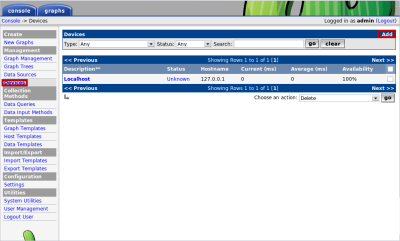
Натисніть кнопку ADD (Додати) для додавання нового пристрою. У появі вікні
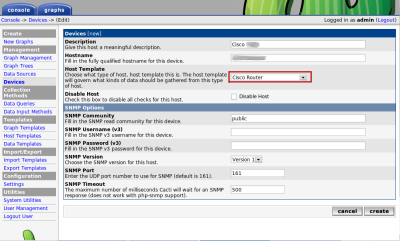
Заповніть поля наступним чином:
Description – Опис маршрутизатора/комутатора, наприклад Cisco XXX. Hostname – IP-адреса маршрутизатора/комутатора. Host Template – У спадному меню виберіть пункт «Cisco Router». Блок параметрів SNMP – Введіть ім’я SNMP Community, Username, Password, Version, SNMP Port – детальніше про налаштування дивіться розділ цієї статті «Налаштування SNMP-клієнтів» – «Cisco». Після заповнення всіх необхідних параметрів натисніть «Create».
Перед вами відкриється вікно з налаштуваннями хоста.
У верхній частині екрана відображається інформація, яку Cacti змогла отримати через SNMP. Якщо ви не налаштували відповідним чином обладнання або вказали неправильні параметри SNMP у налаштуваннях пристрою, Cacti повинна вивести повідомлення SNMP Error.
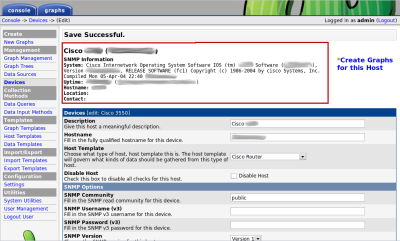
Перевірте на цій сторінці, чи додано в розділі «Associated Graph Templates» пункт «Cisco – CPU Usage» і в розділі «Associated Data Queries» пункт «SNMP – Interface Statistics» – справа в тому, що обираючи готовий шаблон «Cisco Router» для хоста, Ви автоматично додали необхідні нам для відображення дані.
Тепер виберіть пункт «Create Graphs for this Host» зверху сторінки.
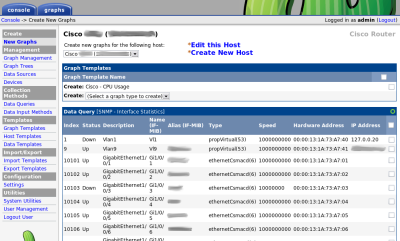
У вікні, що з’явилося, виберіть пункти меню, дані яких Вас цікавлять у графічному представленні (завантаження CPU, мережеві інтерфейси).
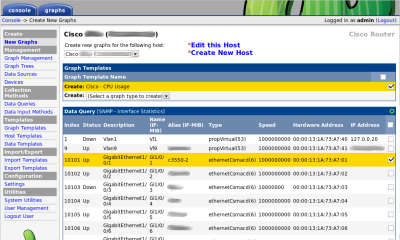
Після вибору необхідних пунктів натисніть «Create».
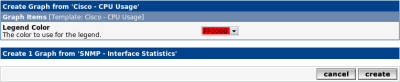
У вікні, що з’явилося, Вам пропонують обрати колір графіка, що відображає завантаження CPU, після вибору необхідного Вам кольору натисніть «Create».
Ви знову потрапите в налаштування хоста, тільки у верхній частині екрана з’являться повідомлення про успішне створення необхідних Вам графічних даних.

Тепер нам залишилося створити графіки. Справа в тому, що в Cacti всі графічні дані представляються у вигляді «дерева». За замовчуванням створено одне дерево з ім’ям «Default Tree», Ви можете створювати свої графічні дерева, таким чином групувати за якимись ознаками групи хостів. У цьому прикладі Ми з Вами додамо щойно створений хост Cisco у дерево за замовчуванням «Default Tree». Перейдіть у пункт «Graph Trees» у лівій частині екрана. У вікні, що з’явилося, виберіть «Default Tree».
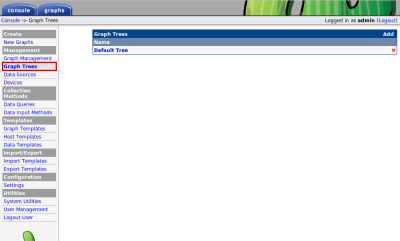
У меню «Tree Items» натисніть «Add».
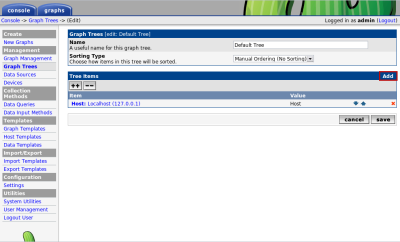
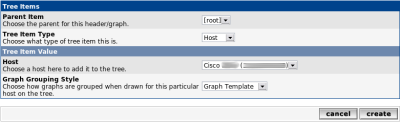
У «Parent Item» залиште «root», у «Tree Item Type» виберіть значення «Host», у «Host» виберіть те ім’я, яке Ви присвоїли Вашому пристрою Cisco. Після заповнення всіх полів натисніть «Create».
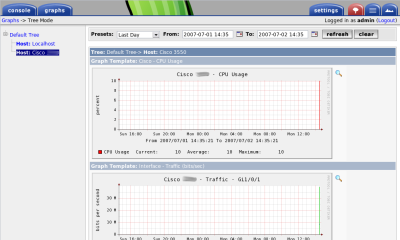
Додавши всі необхідні дані, тепер Вам потрібно зачекати кілька запусків пулера Cacti (він стартує через cron з інтервалом у 5 хвилин), щоб на графіках з’явилися перші дані.
Додавання хоста Linux/Unix
Перейдіть у пункт «Devices» у лівій частині екрана.
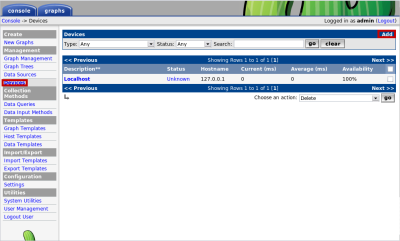
Натисніть «Add» для додавання нового хоста. У появі вікні заповніть поля наступним чином: Description – Опис сервера. Hostname – IP-адреса або доменне ім'я хоста. Host Template – залиште значення цього параметра в «None». Також заповніть розділ «SNMP Options» відповідно до налаштувань, які ви зробили на керованому сервері, правильно заповніть поля SNMP Community, SNMP Version, SNMP Port тощо.
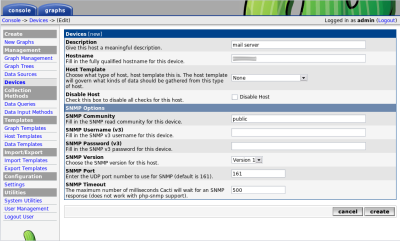
Після заповнення всіх необхідних параметрів натисніть «Create». Відкриється вікно з налаштуваннями щойно створеного хоста.
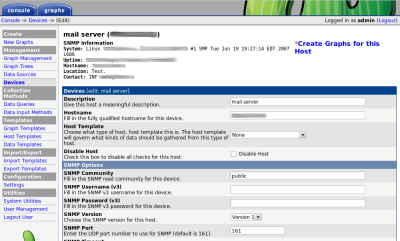
Перейдіть у нижню частину екрана, там знаходяться 2 розділи «Associated Graph Templates» та «Associated Data Queries»
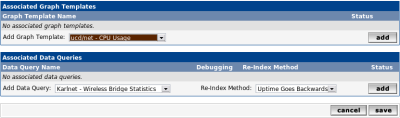
Вам необхідно додати в розділ «Associated Graph Templates» 3 шаблони «ucd/net – CPU Usage», «ucd/net – Load Average», «ucd/net – Load Average», а в розділ «Associated Data Queries» додати «SNMP – Interface Statistics» та «SNMP – Get Mounted Partitions».
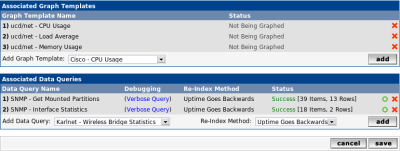
Тепер виберіть пункт «Create Graphs for this Host» зверху сторінки, і у появі вікні виберіть необхідні дані для графічного відображення.
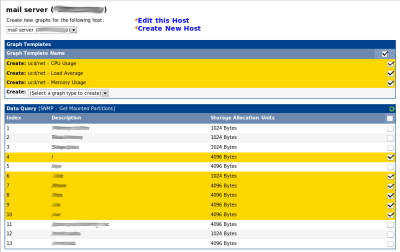
Після натискання на кнопку «Create» необхідні дані будуть додані.

Тепер перейдіть у пункт меню «Graph Trees», виберіть дерево за замовчуванням «Default Tree», натисніть кнопку «ADD».
У появі меню
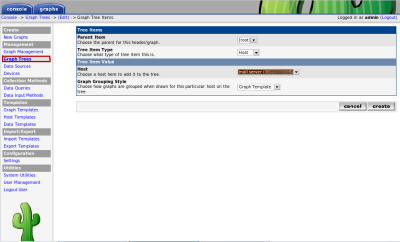
У «Parent Item» залиште «root». У «Tree Item Type» виберіть значення «Host». У «Host» виберіть ім’я, яке ви присвоїли своєму хосту. Після заповнення всіх полів натисніть «Create».
Усі графіки створено та розміщено.
Для перегляду графічних даних перейдіть у меню «Graphs» у верхній частині екрана та виберіть створений хост.
Статтю взято з http://system-administrators.info/?p=2619
мої проблеми:
перевірте, чи встановлено -
[root@corp ~]# rpm -qa | grep rrd
rrdtool-1.2.23-1.el5
perl-rrdtool-1.2.23-1.el5
yum install dejavu-lgc-sans-fonts

http://www.unsam.ru/2011/01/cacti.html   - борьба с нан (если графики не рисуются)