



Da biste instalirali nepotpisane drajvere na Windows Server 2012, potrebno je onemogućiti proveru digitalnog potpisa drajvera. U prethodnim verzijama (do 2008 R2 ili slično) moglo se jednostavno onemogućiti provera putem grupnih politika u gpedit.msc (Korisnička konfiguracija->Administrativni šabloni-> Sistem->Instalacija drajvera, parametar Kodno potpisivanje za uređajne drajvere). Sada je stroga konceptualna bezbednost zamenjena surovim proizvoljnim postupkom kompanije Majkrosoft. Na sreću, ipak su ostavili izuzetak.
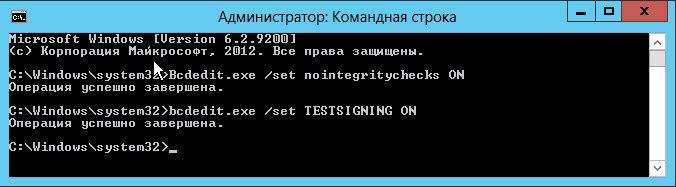
Pokrećemo komandnu liniju sa povišenim privilegijama i redom izvršavamo komande:
Bcdedit.exe /set nointegritychecks ON
bcdedit.exe /set TESTSIGNING ON
nakon svake komande treba da se pojavi poruka o uspešnom izvršenju:
Umesto prve od ovih komandi možete uraditi:
bcdedit.exe /set loadoptions DDISABLE_INTEGRITY_CHECKS
Povratak u normalno stanje:
Bcdedit.exe /set nointegritychecks OFF
bcdedit.exe /set TESTSIGNING OFF
ili umesto prve:
bcdedit -set loadoptions ENABLE_INTEGRITY_CHECKS
Nakon izvršenja ovih komandi potrebno je restartovati server.
Sada će u donjem desnom uglu biti natpis koji kaže da Windows Server 2012 radi u testnom režimu. Natpis se može ukloniti, ali nema smisla. Tako se odmah vidi da je sve uspelo i da je testni režim uključen.
Ili
shutdown.exe /r /o /f /t 00