


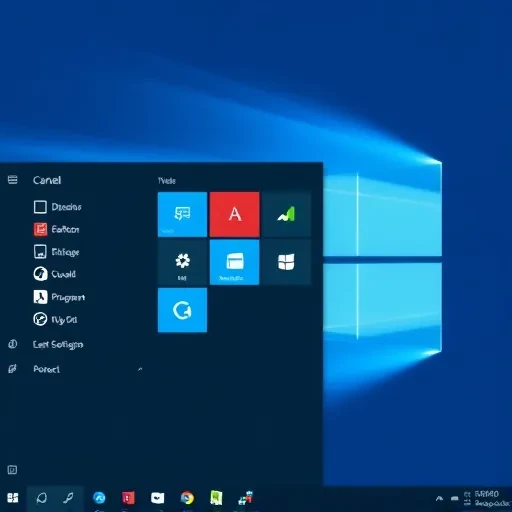
Додавање програма (пречице) у ауто-покретање у Windows-у је било могуће додавањем у мени Покрени у фолдер StartUp (Ауто-покретање). Почевши од Windows 8, мени Покрени је уклоњен, а самим тим и могућност превлачења пречица мишем. Мени је и даље доступан како за конкретног корисника тако и за све кориснике. Али тражити овај пут у Проводнику није баш удобно, посебно у локализованим верзијама. Без сумње, постоји много начина како додати програм у ауто-покретање. Задржаћу се само на неколико.
Први начин: брз прелазак у директоријуме ауто-покретања користећи Shell-команде.
За тренутног корисника:
Win+R → shell:Startup → Enter
За све кориснике:
Win+R → shell:Common Startup → Enter
Потребна фасцикла ће бити отворена, превуците у њу припремљену пречицу или креирајте нову.
Треба напоменути да ће Shell-команде радити и у претходним верзијама Windows-а, као и у серверским верзијама.
Други начин: Креирање задатка у Планирачу задатака.
На радној површини притисните комбинацију
Win + I (i) → Контролна табла → Администрирање → Планирач задатака → Креирај задатак.
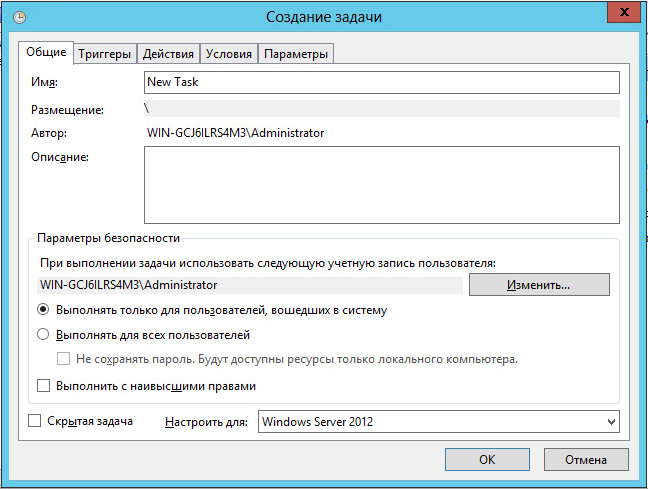
При креирању задатка можете навести „Изврши са највишим правима“, ако је потребно извршити задатак као Администратор.
Затим пређите на картицу „Тригери“ и изаберите акцију „При пријави корисника“
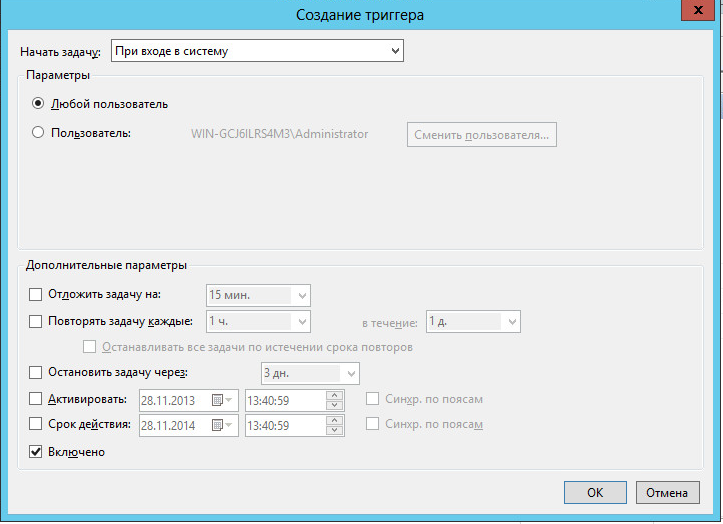
У параметрима можете навести покретање тригера при пријави било ког корисника или навести конкретног корисника.
Друга опција омогућава подешавање услова покретања и различитих параметара, и доступна је такође на Windows 7 и серверским платформама.
У већини случајева одговара прва опција.
Осим тога, можете користити програм Autostarter, који омогућава не само подешавање ауто-покретања програма, већ и подешавање редоследа покретања, укључивање/искључивање задатака и много тога другога.
P.S. Microsoft енергично уводи комбинације тастера. Као што се види, ово је посебно актуелно у новим верзијама Windows-а. Посебно за таблет рачунаре, где нема тастатуре =)