


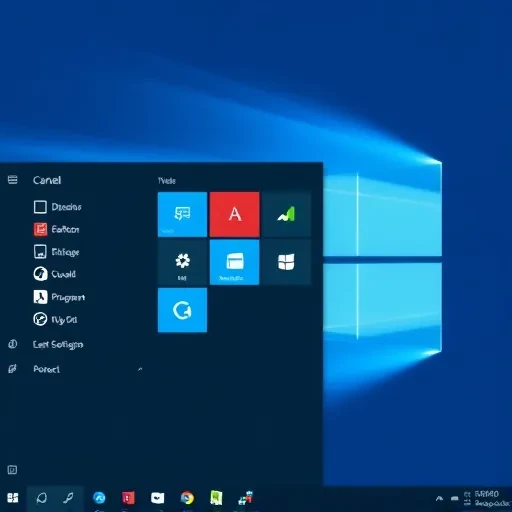
Programu (zástupce) do automatického spouštění ve Windows bylo možné přidat umístěním do složky StartUp (Automatické spouštění) v nabídce Start. Od verze Windows 8 byla nabídka Start odstraněna, a tím pádem i možnost přetahovat zástupce myší. Nabídka Start je stále dostupná jak pro konkrétního uživatele, tak pro všechny uživatele. Vyhledávání této cesty ve Průzkumníku však není příliš pohodlné, zejména v lokalizovaných verzích systému. Existuje samozřejmě mnoho způsobů, jak přidat program do automatického spouštění. Zde se zaměřím pouze na několik z nich.
První způsob: rychlý přístup do adresářů automatického spouštění pomocí Shell příkazů.
Pro aktuálního uživatele:
Win+R → shell:Startup → Enter
Pro všechny uživatele:
Win+R → shell:Common Startup → Enter
Příslušná složka se otevře, přetáhněte do ní připravený zástupce nebo vytvořte nový.
Je třeba poznamenat, že Shell příkazy fungují i v předchozích verzích systému Windows a také ve serverových verzích.
Druhý způsob: vytvoření úlohy v Plánovači úloh.
Na ploše stiskněte klávesovou zkratku
Win + I (i) → Ovládací panely → Správa → Plánovač úloh → Vytvořit úlohu.
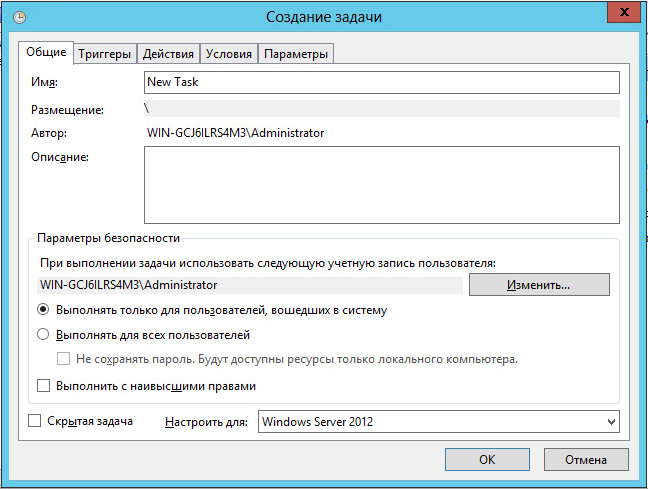
Při vytváření úlohy lze zadat možnost „Spustit s nejvyššími oprávněními“, pokud je třeba úlohu spustit pod účtem Administrátora.
Dále přejděte na kartu „Spouštěče“ a vyberte akci „Při přihlášení uživatele“.
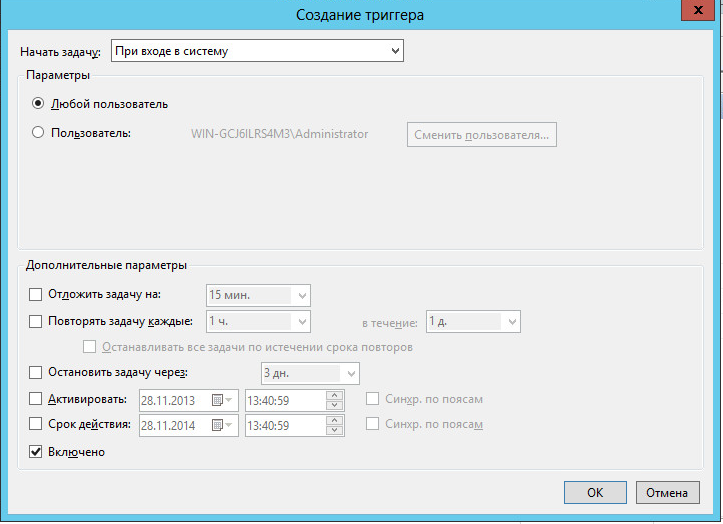
V nastavení lze určit, zda se spouštěč aktivuje při přihlášení jakéhokoli uživatele, nebo konkrétního uživatele.
Druhá možnost umožňuje nastavit podmínky spuštění a různé parametry a je dostupná také ve Windows 7 a na serverových platformách.
Většinou postačuje první možnost.
Kromě toho lze využít program Autostarter, který umožňuje nejen nastavit automatické spouštění programů, ale také pořadí spouštění, zapínat/vypínat úlohy a mnoho dalšího.
P.S. Microsoft intenzivně prosazuje klávesové zkratky. Jak je vidět, je to obzvláště aktuální u nových verzí systému Windows. Zvláště u tabletů, které nemají fyzickou klávesnici =)