


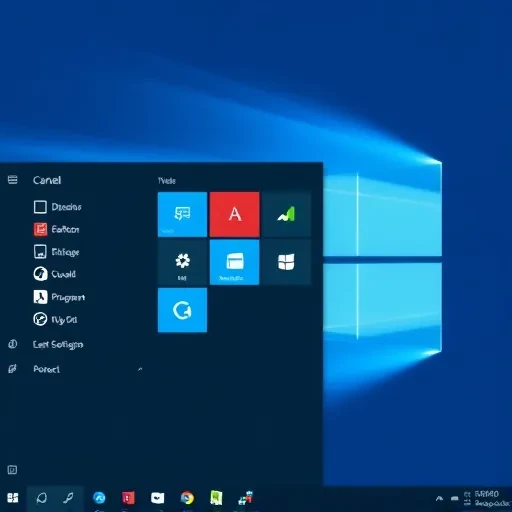
Programę (skróty) można dodać do autostartu w Windows, dodając ją do folderu StartUp (Autostart) w menu Start. Począwszy od Windows 8 menu Start zostało usunięte, a wraz z nim możliwość przeciągania skrótów myszką. Menu jest nadal dostępne zarówno dla konkretnego użytkownika, jak i dla wszystkich użytkowników. Jednak wyszukiwanie tej ścieżki w Eksploratorze plików nie jest bardzo wygodne, szczególnie w wersjach zlokalizowanych. Oczywiście istnieje wiele sposobów na dodanie programu do autostartu. Skupię się tylko na kilku z nich.
Pierwsza metoda: szybkie przejście do katalogów autostartu za pomocą poleceń Shell.
Dla bieżącego użytkownika:
Win+R → shell:Startup → Enter
Dla wszystkich użytkowników:
Win+R → shell:Common Startup → Enter
Otworzy się odpowiedni folder, w którym należy przeciągotować przygotowany skrót lub utworzyć nowy.
Warto zauważyć, że polecenia Shell zadziałają również w poprzednich wersjach systemu Windows, a także w wersjach serwerowych.
Druga metoda: utworzenie zadania w Harmonogramie zadań.
Na pulpicie naciskamy kombinację
Win + I (i) → Panel sterowania → Administracja → Harmonogram zadań → Utwórz zadanie.
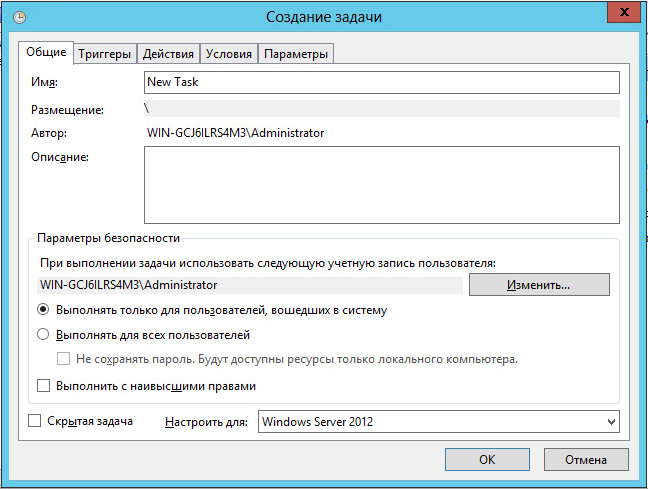
Podczas tworzenia zadania można wskazać opcję "Uruchom z najwyższymi uprawnieniami", jeśli zadanie musi być wykonane jako Administrator.
Następnie przejdź do zakładki "Wyzwalacze" i wybierz akcję "Podczas logowania".
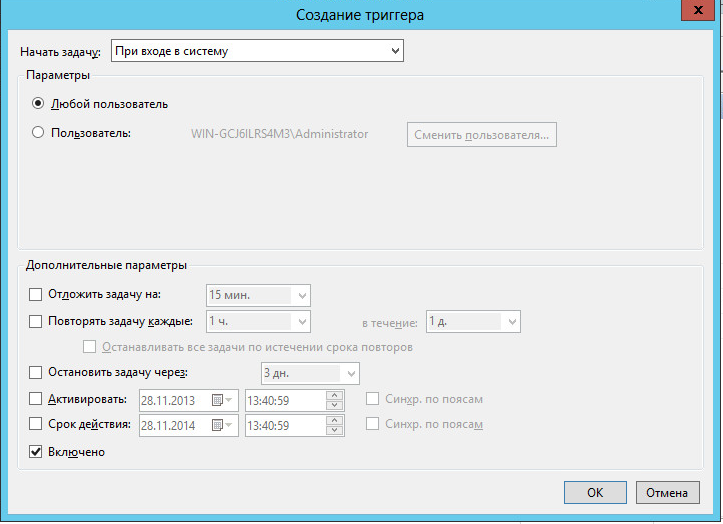
W ustawieniach można wskazać, aby wyzwalacz działał podczas logowania dowolnego użytkownika lub wskazać konkretnego użytkownika.
Druga opcja pozwala na konfigurację warunków uruchamiania i różnych parametrów, a jest również dostępna w systemie Windows 7 oraz platformach serwerowych.
W większości przypadków wystarcza pierwsza metoda.
Ponadto można skorzystać z programu Autostarter, który pozwala nie tylko skonfigurować autostart programów, ale także ustawić kolejność uruchamiania, włączać/wyłączać zadania i wiele innych.
P.S. Microsoft intensywnie wprowadza kombinacje klawiszy. Jak widać, jest to szczególnie istotne w nowych wersjach systemu Windows. Tym bardziej dla tabletów, które nie posiadają klawiatury =)