


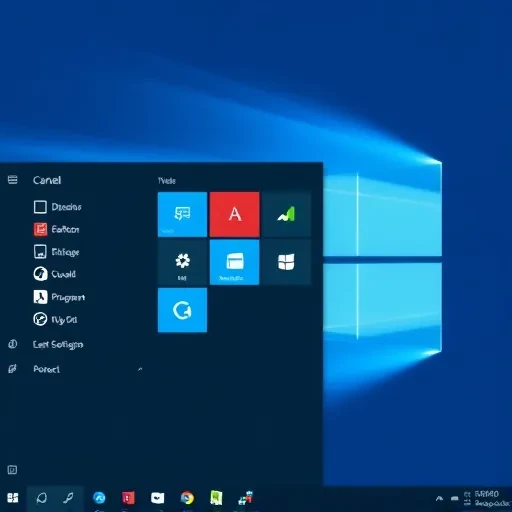
Um ein Programm (eine Verknüpfung) in den Autostart unter Windows aufzunehmen, konnte man es zuvor in den Ordner „StartUp“ (Autostart) im Startmenü verschieben. Ab Windows 8 wurde das Startmenü entfernt, wodurch die Möglichkeit entfiel, Verknüpfungen per Drag & Drop mit der Maus zu verschieben. Das Menü ist weiterhin sowohl für den jeweiligen Benutzer als auch für alle Benutzer verfügbar. Die Suche nach diesem Pfad im Datei-Explorer ist jedoch nicht sehr komfortabel, insbesondere bei lokalisierten Versionen. Es gibt unzählige Möglichkeiten, Programme zum Autostart hinzuzufügen. Ich werde hier nur auf einige davon eingehen.
Methode 1: Schneller Zugriff auf die Autostart-Verzeichnisse über Shell-Befehle.
Für den aktuellen Benutzer:
Win+R → shell:Startup → Enter
Für alle Benutzer:
Win+R → shell:Common Startup → Enter
Der gewünschte Ordner wird geöffnet. Ziehen Sie die vorbereitete Verknüpfung dorthin oder erstellen Sie eine neue.
Beachten Sie, dass die Shell-Befehle auch in früheren Windows-Versionen sowie in Serverversionen funktionieren.
Methode 2: Erstellen einer Aufgabe im Aufgabenplaner.
Drücken Sie auf dem Desktop die Tastenkombination
Win + I (i) → Systemsteuerung → Verwaltung → Aufgabenplaner → Aufgabe erstellen.
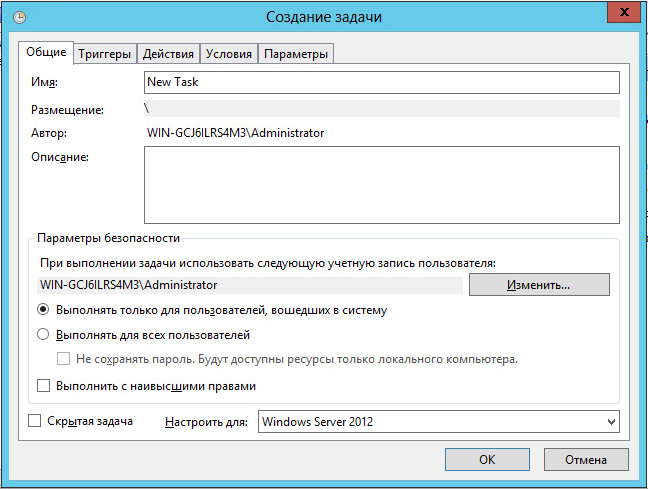
Bei der Aufgabenerstellung können Sie „Mit höchsten Privilegien ausführen“ angeben, falls die Aufgabe als Administrator ausgeführt werden soll.
Wechseln Sie anschließend zum Reiter „Auslöser“ und wählen Sie die Aktion „Bei der Anmeldung“.
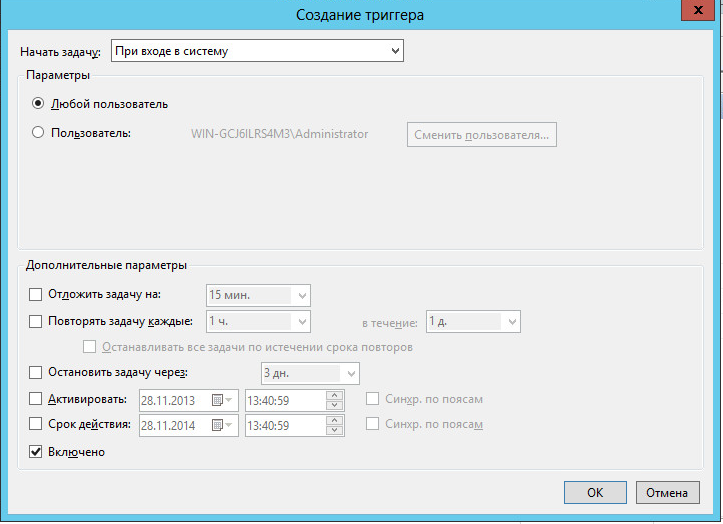
In den Einstellungen können Sie festlegen, ob der Auslöser bei der Anmeldung eines beliebigen Benutzers oder eines bestimmten Benutzers aktiviert werden soll.
Die zweite Variante ermöglicht die Konfiguration von Startbedingungen und verschiedenen Parametern und ist ebenfalls unter Windows 7 sowie auf Serverplattformen verfügbar.
In den meisten Fällen reicht die erste Methode aus.
Zusätzlich können Sie das Programm Autostarter verwenden, mit dem Sie nicht nur den Autostart von Programmen konfigurieren, sondern auch die Startreihenfolge festlegen, Aufgaben aktivieren/deaktivieren und vieles mehr tun können.
P.S. Microsoft setzt intensiv auf Tastenkombinationen. Wie zu sehen ist, ist dies insbesondere in neueren Windows-Versionen relevant. Umso mehr für Tablets, bei denen keine Tastatur vorhanden ist =)