



Pro instalaci nepodepsaných ovladačů ve Windows Server 2012 je nutné vypnout kontrolu digitálního podpisu ovladačů. Ve starších verzích (do 2008 R2 nebo podobně) stačilo zakázat kontrolu prostřednictvím zásad skupiny v gpedit.msc (Konfigurace uživatele->Šablony pro správu-> Systém->Instalace ovladačů, parametr Podepisování kódu pro ovladače zařízení). Nyní však přísná bezpečnostní koncepce byla nahrazena tvrdým arbitrárním postupem společnosti Microsoft. Naštěstí nechali malý únik.
Spustíme příkazový řádek s elevated právy a postupně provedeme příkazy:
Bcdedit.exe /set nointegritychecks ON
bcdedit.exe /set TESTSIGNING ON
Po každém příkazu by se měla objevit zpráva o úspěšném provedení:
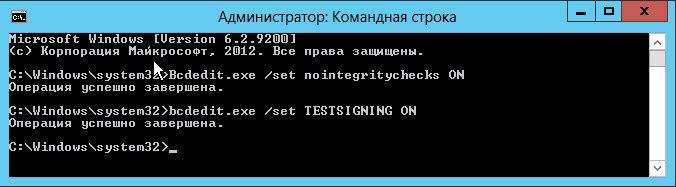
Místo prvního z těchto příkazů lze provést:
bcdedit.exe /set loadoptions DDISABLE_INTEGRITY_CHECKS
Návrat do normálního stavu:
Bcdedit.exe /set nointegritychecks OFF
bcdedit.exe /set TESTSIGNING OFF
nebo místo prvního:
bcdedit -set loadoptions ENABLE_INTEGRITY_CHECKS
Po provedení těchto příkazů je nutné restartovat server.
Nyní v pravém dolním rohu bude nápis, že Windows Server 2012 běží v testovacím režimu. Od nápisu se lze zbavit, ale nemá to smysl. Takto je hned vidět, že se vše povedlo a testovací režim je povolen.
Nebo
shutdown.exe /r /o /f /t 00