


Добавить программу (ярлык) в автозагрузку в Windows можно было добавив в меню пуск в папку StartUp (Автозагрузка). Начиная с Windows 8 было убрано меню пуск, а соответственно, возможность перетаскивать ярлыки мышкой. Меню по-прежнему доступно как для конкретного пользователя так и для всех пользователей. Но искать этот путь в проводнике не очень удобно, особенно в локализованных версиях. Безусловно, есть множество вариантов, как добавить программу в автозапуск. Я остановлюсь лишь на нескольких.
Первый способ: быстрый переход в каталоги автозагрузки используя Shell-команды.
Для текущего пользователя:
Win+R → shell:Startup → Enter
Для всех пользователей:
Win+R → shell:Common Startup → Enter
Нужная папка будет открыта, перетащите в неё подготовленный ярлык или создайте новый.
Следует заметить, что Shell-команды сработают и в предыдущих версиях Windows, а также в серверных версиях.
Второй способ: Создать задачу в планировщике заданий.
На рабочем столе нажимаем комбинацию
Win + I (i) → Панель управления → Администрирование → Планировщик заданий → Создать задачу.
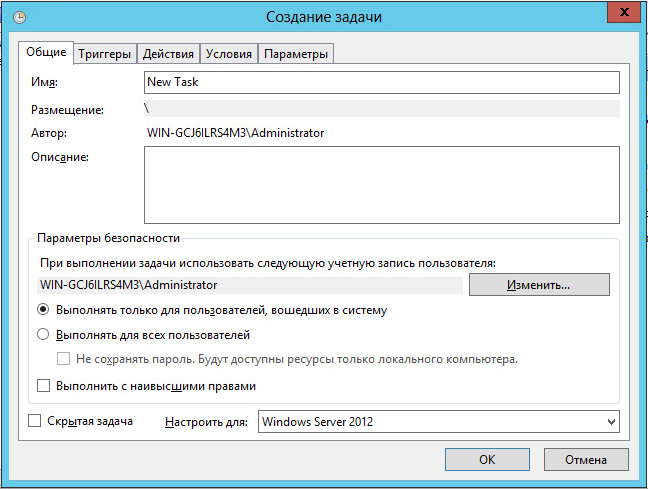
При создании задачи можно указать «Выполнить с наивысшими правами», если необходимо выполнить задачу от имени Администратора.
Далее перейти на вкладку «Триггеры» и выбрать действие «При входе в систему»
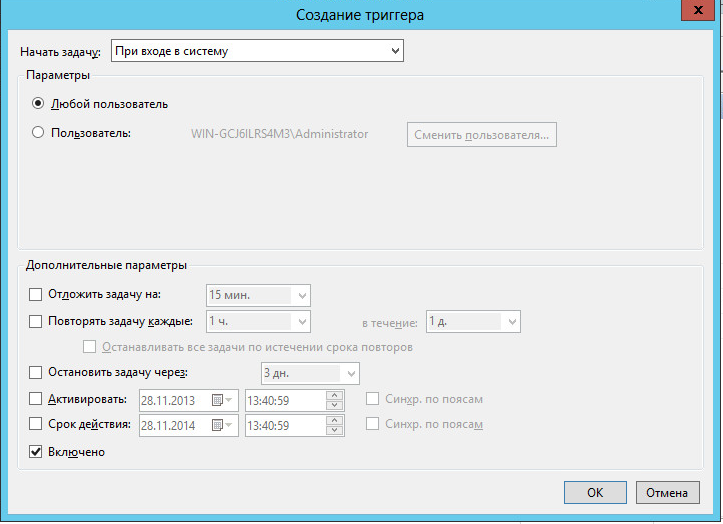
В параметрах можно указать срабатывание триггера при входе любого пользователя или указать конкретного пользователя.
Второй вариант позволяет настраивать условия запуска и различные параметры, и доступен также на Windows 7 и серверных платформах.
В большинстве случаев устраивает первый вариант.
Кроме того, можно воспользоваться программой Autostarter, которая позволяет не только настроить автозапуск программ, но и настроить очередность запуска, включать/выключать задачи и многое другое.
P.S. Microsoft усиленно внедряет комбинации клавиш. Как видно, это особенно актуально в новых версиях Windows. Тем более для планшетов, где отсутствует клавиатура =)